
Vous avez besoin de découvrir l'année de votre MacBook et vous ne savez pas comment ? Si vous avez un MacBook et que vous devez connaître l'année de votre appareil, vous êtes au bon endroit.
Dans cet article
Dans cet article, nous vous présentons un guide complet pour vous aider à découvrir l'année de votre MacBook.
En tant que spécialistes des produits Apple, nous savons qu'il peut souvent être difficile de découvrir le modèle exact de votre MacBook, surtout si vous avez acheté un modèle d'occasion. Mais ne vous inquiétez pas, en suivant les instructions ci-dessous, vous pouvez facilement découvrir l'année de lancement de votre MacBook et même certaines informations supplémentaires sur le modèle.
Étape 1 : Cliquez sur le menu Apple
Pour commencer, ouvrez votre MacBook et cliquez sur le menu Apple, situé dans le coin supérieur gauche de l'écran.
Étape 2 : Cliquez sur "À propos de ce Mac"
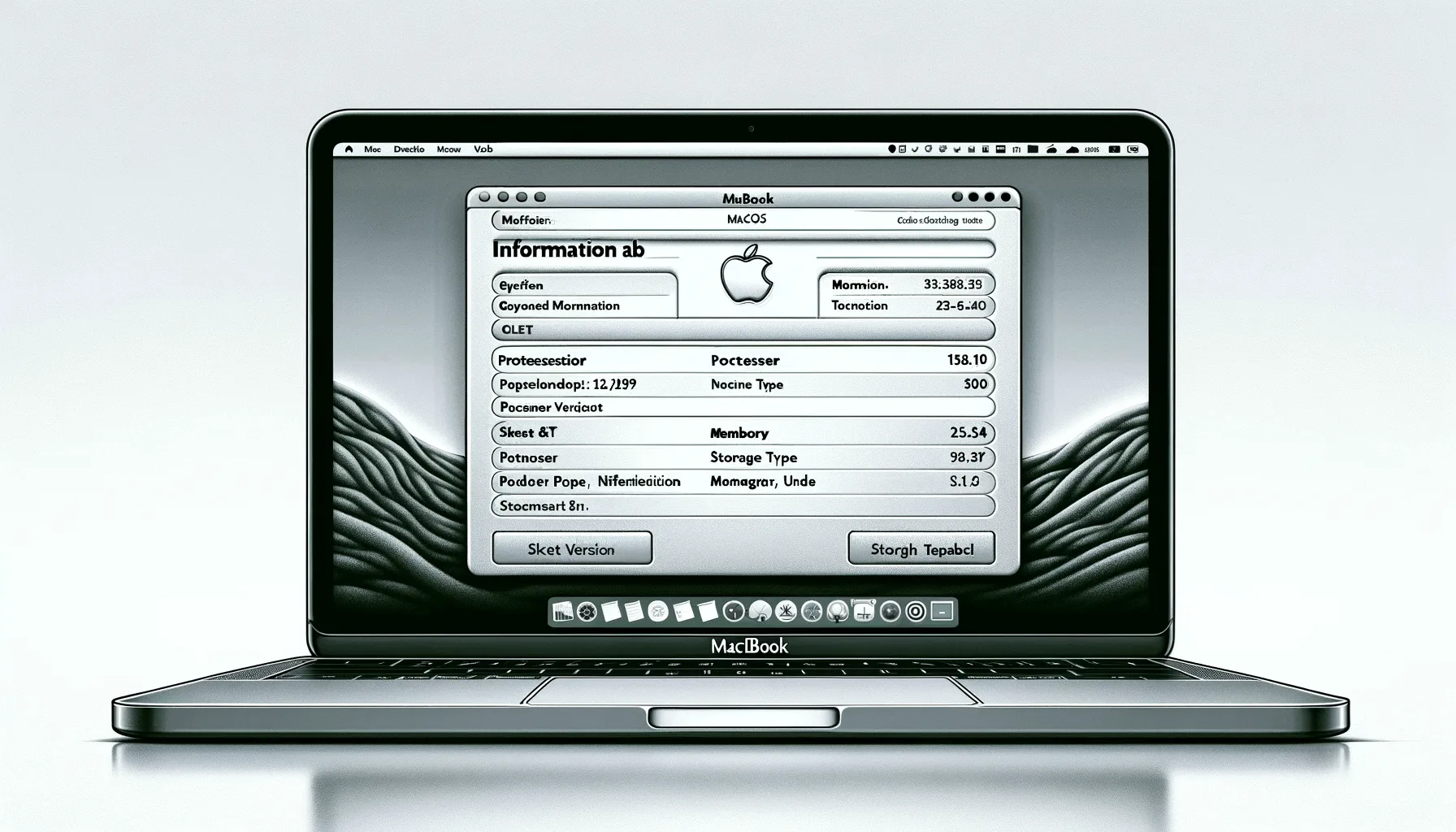
Dans le menu déroulant, sélectionnez "À propos de ce Mac". Une nouvelle fenêtre s'ouvrira, affichant les informations sur votre appareil.
Étape 3 : Identifiez le modèle de votre MacBook
Dans la fenêtre "À propos de ce Mac", vous pouvez trouver des informations sur le modèle de votre MacBook. Le modèle de votre appareil se trouve sous le nom du système d'exploitation. Par exemple, si votre MacBook est un MacBook Air (13 pouces, mi-2013), il sera listé dans cette section.
Étape 4 : Découvrez l'année de votre MacBook
Maintenant que vous connaissez le modèle de votre MacBook, vous pouvez découvrir l'année de son lancement. Pour cela, il suffit de rechercher le modèle sur la page de l' Apple qui répertorie tous les modèles de MacBook et leurs dates de sortie.
Conclusion
Nous espérons que ce guide vous a été utile pour vous aider à découvrir l'année de votre Macbook. Si vous avez encore des doutes ou besoin d'une aide supplémentaire, n'hésitez pas à contacter l'équipe de support d'Apple ou à vous rendre dans un magasin agréé.
Maintenant que vous savez comment découvrir l'année de votre Macbook, si vous souhaitez lire d'autres articles comme celui-ci, accédez à notre Blog iOutlet.
Conseils supplémentaires
- Effectuez une sauvegarde avant toute modification importante sur votre appareil
- Maintenez iOS/macOS à jour, les mises à jour corrigent les bugs et améliorent la sécurité
- Redémarrez l’appareil si quelque chose ne fonctionne pas comme prévu après avoir suivi les étapes
Besoin d’aide ?
Si vous rencontrez des difficultés, vous pouvez contacter le support Apple ou consulter notre section de tutoriels sur le blog iOutlet pour plus de guides.
Outils de diagnostic
Recevez plus d'articles comme celui-ci.
Analyses de tech reconditionnée + 5€ BEMVINDO5 sur votre première commande. Valable sur la première commande de 50 € minimum.

Vous cherchez un MacBook reconditionné ?
MacBooks testés et certifiés avec 24 mois de garantie.





