
TL;DR:
- Pour diviser l'écran sur le Samsung S9 : appuyez sur le bouton des applications récentes (trois lignes), choisissez l'application souhaitée, appuyez sur son icône et sélectionnez « Ouvrir en mode écran divisé ».
- Choisissez la deuxième application dans la liste des applications récentes ou lancez-en une nouvelle.
- Seules les applications compatibles acceptent l'écran divisé ; si cela ne fonctionne pas, l'application apparaîtra en gris ou un avertissement s'affichera.
- Ajustez la taille des fenêtres en faisant glisser la barre bleue de séparation.
- Pour quitter l'écran divisé, faites glisser la barre entièrement vers le haut ou vers le bas.
- Cette fonction facilite le multitâche, comme regarder des vidéos et répondre à des messages en même temps.
Dans cet article
Vous souhaitez utiliser deux applications en même temps sur votre Samsung S9 ? Je vais vous montrer comment diviser l'écran en quelques étapes. Avec cette fonction, vous naviguez sur WhatsApp et regardez des vidéos ensemble. J'ai testé toutes les méthodes et je ne vous présente que celles qui fonctionnent. Préparez-vous à maîtriser le mode écran divisé et à profiter pleinement de votre S9 !
Étapes pour diviser l'écran sur le Samsung S9
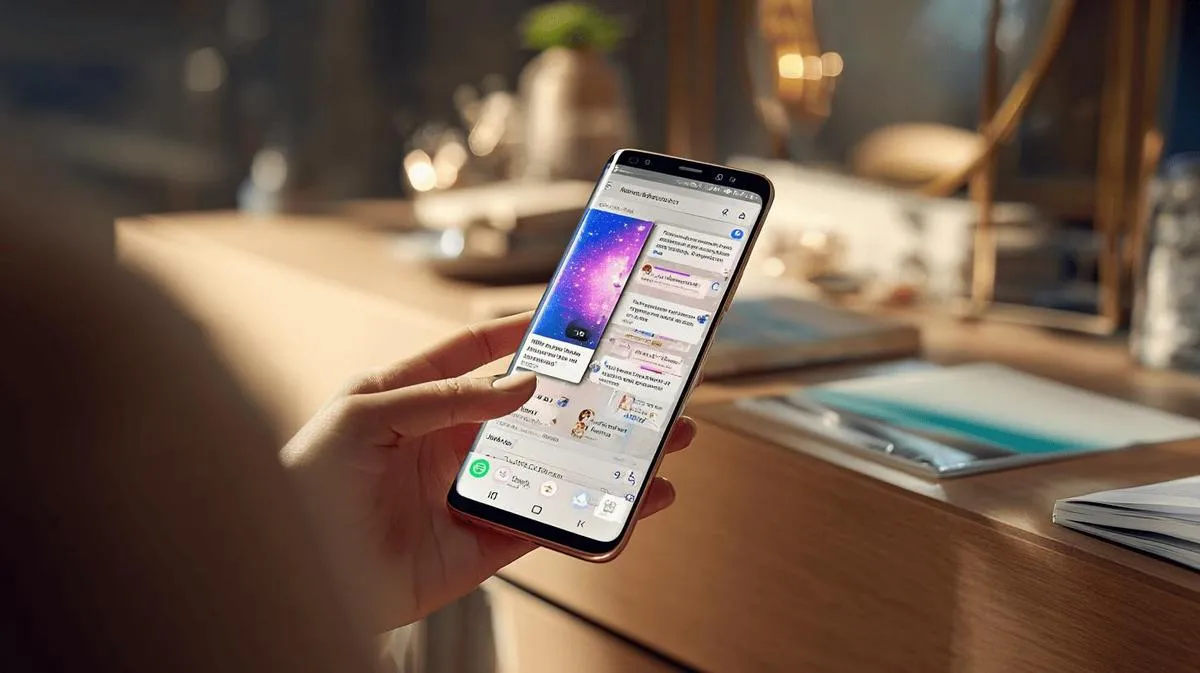
Pour diviser l'écran du Samsung S9 et utiliser deux applications ensemble, suivez ces étapes : Appuyez sur le bouton des applications récentes (trois lignes, à gauche du bouton Accueil). Vous verrez alors la liste des applications ouvertes. Trouvez l'application que vous souhaitez utiliser dans la moitié supérieure. Appuyez sur son icône. Dans le menu qui apparaît, appuyez sur « Ouvrir en mode écran divisé ».
Haute précision : le bon bouton est l'icône de l'application dans la liste des applications récentes. Le nom de l'option est « Ouvrir en mode écran divisé ».
Ensuite, dans la partie inférieure de l'écran, choisissez la seconde application que vous souhaitez ouvrir. Appuyez dessus une fois. Les deux applications seront alors côte à côte (une en haut, l'autre en bas). Vous pouvez ajuster la taille de chaque application en faisant glisser la ligne bleue qui sépare les deux écrans. Tirez vers le haut ou vers le bas pour donner plus d'espace à l'application souhaitée.
Si vous souhaitez remplacer l'une des applications, faites glisser pour fermer celle que vous voulez remplacer et choisissez-en une autre. Seules certaines applications acceptent la division d'écran ; si l'application ne fonctionne pas, elle vous en avertira. Pour quitter la division, faites glisser la ligne bleue jusqu'en haut ou en bas de l'écran.
Ce mode facilite les tâches rapides. Vous pouvez regarder une vidéo et répondre à des messages, ou prendre des notes tout en lisant un site web. La fonctionnalité Multifenêtre rend le quotidien plus simple. Avec l'habitude, diviser l'écran devient aussi naturel que de passer d'une application à l'autre.
Comment diviser l'écran du Samsung S9 pour utiliser deux applications ensemble ?
Pour diviser l'écran du Samsung S9, suivez ces étapes : ouvrez l'application que vous souhaitez utiliser. Appuyez sur le bouton des applications récentes dans le coin inférieur gauche. Trouvez l'application ouverte dans la barre des applications. Appuyez sur l'icône de l'application et choisissez "Ouvrir en écran divisé". C'est fait ! Maintenant, choisissez la deuxième application dans la liste ou lancez-en une nouvelle. Ainsi, vous aurez deux applications côte à côte.
Comment alterner entre les deux applications ? C'est simple. Appuyez sur la zone de l'application que vous souhaitez utiliser. Vous pouvez taper dans l'une puis toucher l'autre sans rien perdre. Pour ajuster la taille des applications, faites glisser la barre bleue au milieu de l'écran vers le haut ou vers le bas, selon votre préférence.
Beaucoup de personnes demandent : "Le mode écran divisé fonctionne-t-il avec toutes les applications ?" La réponse précise : non. Certaines applications ne prennent pas en charge l'écran divisé et apparaissent en gris. Si cela se produit, essayez une autre application compatible.
Si vous souhaitez quitter l'écran divisé, faites glisser la barre centrale entièrement vers le haut ou vers le bas. Ainsi, une application occupera à nouveau l'écran entier. Si vous souhaitez connaître plus de détails, vous pouvez consulter le tutoriel officiel de Samsung.
Utiliser l'écran divisé sur le Samsung S9 aide beaucoup à accomplir davantage en moins de temps. Lire des e-mails et répondre sur WhatsApp en même temps devient beaucoup plus facile ainsi. Vous faites tout en quelques touches et rendez votre routine bien plus pratique.
Activation de la fonction d'écran divisé
Pour diviser l'écran de votre Samsung S9, suivez ces étapes simples. Tout d'abord, appuyez sur le bouton des applications récentes, qui a la forme de trois lignes. Ensuite, localisez l'application que vous souhaitez utiliser. L'application doit être compatible avec la division d'écran. Appuyez sur l'icône de l'application en haut de la fenêtre et sélectionnez "Ouvrir en affichage en écran divisé". Ensuite, choisissez la deuxième application dans la liste des applications récentes ou sur l'écran des applications. Elle apparaîtra dans la seconde moitié de l'écran.
Si vous souhaitez modifier les tailles des fenêtres, faites glisser la ligne de séparation vers le haut ou vers le bas. Cela change l'espace que chaque application occupe. Lorsque vous avez terminé d'utiliser l'écran divisé, faites glisser cette ligne jusqu'au bord pour fermer une des applications. Ainsi seulement, vous pouvez revenir à une application en plein écran.
J'ai appris que certaines applications ne fonctionnent pas en écran divisé. Si vous essayez d'en ouvrir une, le S9 affichera un message. Vous pouvez accéder à d'autres questions fréquentes sur le site officiel de Samsung, qui explique comment diviser l'écran.
Cette façon d'utiliser deux applications ensemble est utile pour plusieurs tâches quotidiennes. Vous pouvez regarder des vidéos et répondre à des messages sans changer d'écran. Le processus est très rapide une fois que vous l'avez appris. Vérifiez toujours si vos applications préférées acceptent cette fonction. Cela évite les frustrations et rend le quotidien plus facile.
Conclusion
Vous avez vu comment activer et utiliser l'écran divisé sur le Samsung S9. J'ai montré des méthodes simples pour séparer l'écran et garder deux applications côte à côte. J'ai également expliqué comment basculer, personnaliser et utiliser des fonctionnalités supplémentaires facilement. Si quelque chose ne fonctionne pas, vous savez déjà quoi faire. Avec ces conseils, votre expérience multitâche sur le S9 devient agile et pratique. Utilisez l'écran divisé pour faire plus, de manière simple et rapide.
Lire aussi
- Comment installer WhatsApp sur un téléphone Samsung en 2025 ?
- Comment débloquer un téléphone Samsung sans connaître le mot de passe ?
- Comment faire une capture d'écran sur un Samsung de manière simple ?
- Voir les Samsung reconditionnés sur iOutlet
Outils de diagnostic
Recevez plus d'articles comme celui-ci.
Analyses de tech reconditionnée + 5€ BEMVINDO5 sur votre première commande. Valable sur la première commande de 50 € minimum.

Vous cherchez un Samsung reconditionné ?
Smartphones Samsung testés et certifiés avec 24 mois de garantie.





