
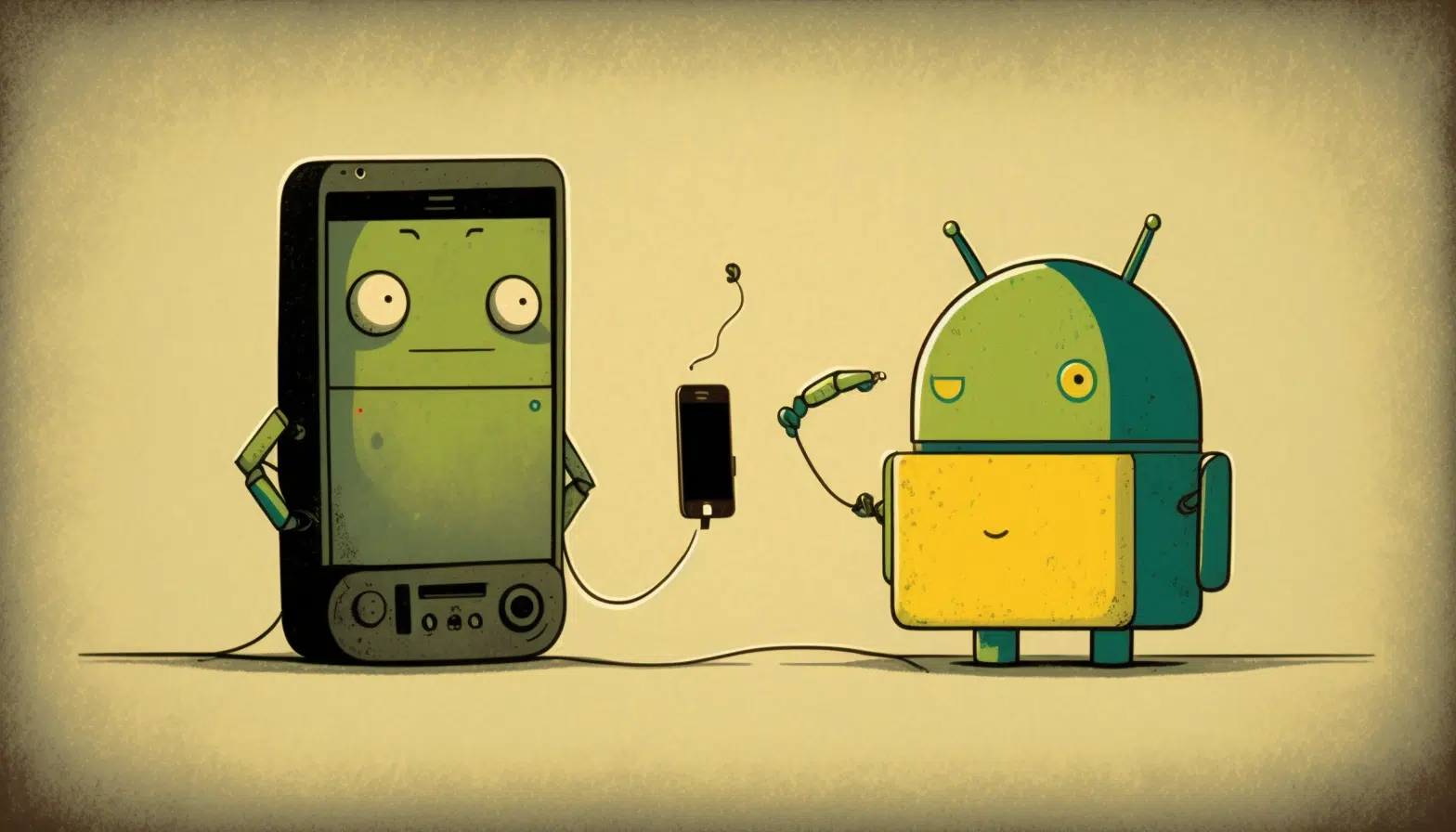

En tant que spécialiste Apple, je vais créer un article expliquant comment exporter les contacts de l'iPhone vers Android.
Dans cet article
Savoir comment exporter les contacts de l'iPhone vers Android peut sembler un processus compliqué, mais en réalité, c'est assez simple. Il existe plusieurs façons de le faire, et dans cet article, nous allons vous montrer certaines des plus faciles.
Méthode 1 : Utiliser iCloud
iCloud est un outil utile pour synchroniser et sauvegarder vos contacts sur l'iPhone. Et le meilleur, c'est que vous pouvez accéder à vos contacts iCloud depuis un navigateur sur n'importe quel appareil, y compris un appareil Android.
Étape 1 : Connectez-vous à iCloud
Ouvrez le navigateur sur votre ordinateur et allez sur le site iCloud. Connectez-vous avec vos identifiants Apple.
Étape 2 : Exportez les contacts
Cliquez sur "Contacts" et sélectionnez ceux que vous souhaitez exporter tout en maintenant la touche "Command" (Mac) ou "Control" (Windows) enfoncée tout en cliquant sur chaque contact.
Cliquez sur l'icône d'engrenage dans le coin inférieur gauche et sélectionnez "Exporter vCard". iCloud exportera un fichier VCF contenant tous les contacts sélectionnés.
Étape 3 : Importez les contacts vers Android
Envoyez le fichier VCF par e-mail à vous-même ou transférez-le vers votre appareil Android avec un câble USB. Sur Android, ouvrez l'application "Contacts" et appuyez sur l'icône à trois points dans le coin supérieur droit. Sélectionnez "Importer" et choisissez le fichier VCF que vous venez d'exporter depuis iCloud. Vos contacts de iPhone seront maintenant importés vers votre appareil Android.
Méthode 2 : Utilisez l'application "Move to iOS"
Si vous configurez un nouvel appareil Android et souhaitez transférer vos contacts de l'iPhone vers le nouvel appareil, l'application "Move to iOS" peut être utile.
Étape 1 : Installez l'application "Migrer vers iOS" sur l'iPhone
Téléchargez et installez l'application "Migrer vers iOS" depuis l'App Store de votre iPhone.
Étape 2 : Lancez la configuration de l'appareil Android
Sur votre appareil Android, lancez la configuration et sélectionnez l'option "Transférer les données depuis un autre appareil". Sélectionnez "iOS" lorsque demandé.
Étape 3 : Suivez les instructions
L'Android fournira un code de sécurité à 6 ou 10 chiffres. Ouvrez l'application "Migrer vers iOS" sur l'iPhone et saisissez le code de sécurité. Suivez les instructions pour transférer vos contacts, ainsi que vos messages, photos et autres données de l'iPhone vers l'appareil Android.
Comme nous venons de le vérifier, transférer des contacts de l'iPhone vers Android peut se faire de plusieurs manières. Si vous souhaitez transférer uniquement certains contacts, iCloud est le moyen le plus simple. Si vous configurez un nouvel appareil Android et souhaitez transférer toutes vos données de l'iPhone, l'application "Migrer vers iOS" peut être la meilleure option. Avec ces options, vous pouvez transférer vos contacts de l'iPhone vers Android en quelques minutes.
Conseils supplémentaires
- Faites une sauvegarde avant toute modification importante sur votre appareil
- Maintenez iOS/macOS à jour - les mises à jour corrigent les bugs et améliorent la sécurité
- Redémarrez l'appareil si quelque chose ne fonctionne pas comme prévu après avoir suivi les étapes
Besoin d'aide ?
Si vous rencontrez des difficultés, vous pouvez contacter le support Apple ou visiter notre section de tutoriels sur le blog iOutlet pour plus de guides.
Outils de diagnostic
Recevez plus d'articles comme celui-ci.
Analyses de tech reconditionnée + 5€ BEMVINDO5 sur votre première commande. Valable sur la première commande de 50 € minimum.

Vous cherchez un iPhone reconditionné ?
Chez iOutlet, tous les iPhones sont testés et certifiés avec 24 mois de garantie.





