

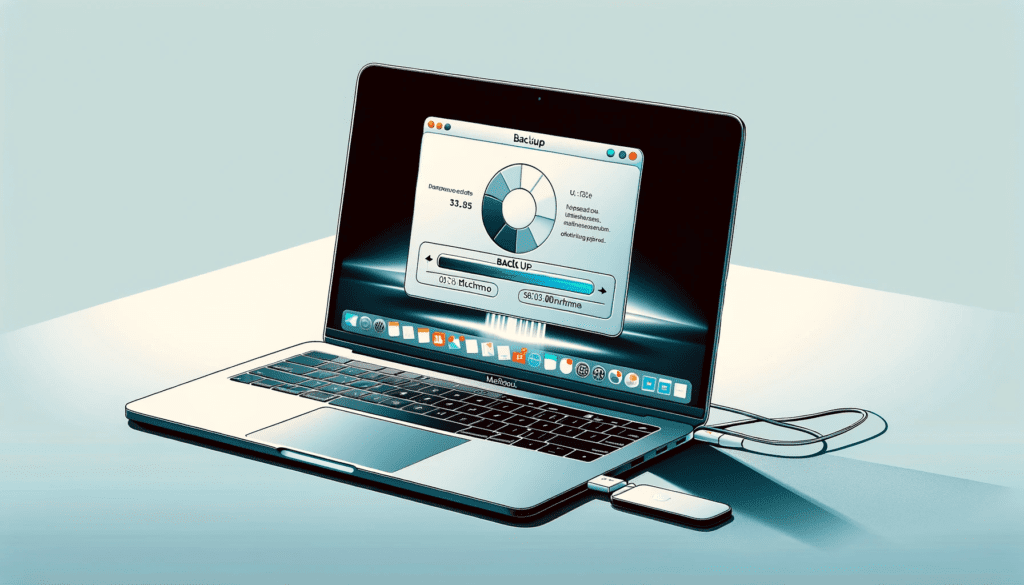
Faire une sauvegarde de vos fichiers est l'une des choses les plus importantes que vous puissiez faire pour protéger vos données en cas de défaillance du système, de perte ou de vol de l'appareil. Si vous avez un MacBook Pro, faire une sauvegarde régulièrement est essentiel pour maintenir vos données en sécurité.
Dans cet article
Heureusement, Apple propose plusieurs options simples pour sauvegarder votre MacBook Pro, allant d'iCloud à Time Machine. Dans ce guide étape par étape, nous allons vous montrer comment sauvegarder votre MacBook Pro, afin que vous puissiez avoir l'esprit tranquille en sachant que vos données sont protégées.
Étape 1 : Connectez un disque dur externe
Pour sauvegarder à l'aide de Time Machine, vous aurez besoin d'un disque dur externe. Connectez le disque dur externe à votre MacBook Pro et assurez-vous qu'il est reconnu par votre ordinateur.
Étape 2 : Ouvrez Time Machine
Time Machine est l'application par défaut pour sauvegarder sur un MacBook Pro. Pour l'ouvrir, cliquez sur l'icône Apple dans le coin supérieur gauche de l'écran et sélectionnez « Préférences Système ». Ensuite, sélectionnez « Time Machine » dans la liste des options.
Étape 3 : Sélectionnez le disque dur externe
Dans l'écran de Time Machine, sélectionnez le disque dur externe que vous avez connecté à l'étape 1. Une fois le disque dur externe sélectionné, Time Machine commencera à sauvegarder automatiquement votre MacBook Pro.
Étape 4 : Configurer iCloud
Si vous préférez sauvegarder dans le cloud, vous pouvez utiliser iCloud. Pour configurer iCloud, allez dans "Préférences Système" et sélectionnez "iCloud". Assurez-vous que l'option "iCloud Drive" est activée et sélectionnez les applications que vous souhaitez utiliser avec iCloud.
Étape 5 : Sauvegarder manuellement
Si vous préférez sauvegarder manuellement, vous pouvez simplement copier vos fichiers sur un disque dur externe ou dans le cloud. Pour ce faire, branchez le disque dur externe ou accédez au service cloud choisi et copiez vos fichiers.
Sauvegarder votre MacBook Pro est crucial pour garantir la sécurité de vos données. Avec ces options simples, vous pouvez choisir l'option qui convient le mieux à vos besoins et effectuer des sauvegardes régulières. Il n'est jamais trop tard pour commencer à protéger vos fichiers importants !
Lire aussi
- 11 étapes pour configurer un iPhone
- Comment éteindre l'iPhone 2024
- Apprenez à formater votre iPhone en 10 étapes
- Voir les MacBook reconditionnés sur iOutlet
Conseils supplémentaires
- Faites une sauvegarde avant toute modification importante sur votre appareil
- Maintenez iOS/macOS à jour: les mises à jour corrigent les bugs et améliorent la sécurité
- Redémarrez l'appareil si quelque chose ne fonctionne pas comme prévu après avoir suivi les étapes
Besoin d'aide ?
Si vous rencontrez des difficultés, vous pouvez contacter le support Apple ou visiter notre section de tutoriels sur le blog iOutlet pour plus de guides.
Outils de diagnostic
Recevez plus d'articles comme celui-ci.
Analyses de tech reconditionnée + 5€ BEMVINDO5 sur votre première commande. Valable sur la première commande de 50 € minimum.

Vous cherchez un MacBook reconditionné ?
MacBooks testés et certifiés avec 24 mois de garantie.





