

L'iPad est un dispositif polyvalent qui permet aux utilisateurs d'effectuer de nombreuses tâches, y compris l'impression de documents. Bien que ce ne soit pas aussi simple que d'imprimer depuis un ordinateur, il est possible d'imprimer à partir de l'iPad en utilisant plusieurs options disponibles. Dans cet article, nous allons expliquer comment imprimer à partir de l'iPad, étape par étape.
Étape 1 : Vérifiez si votre imprimante est compatible
Avant de commencer à imprimer à partir de l'iPad, il est important de vérifier si votre imprimante est compatible avec l'appareil. La plupart des imprimantes modernes disposent de fonctions d'impression sans fil, telles qu'AirPrint ou Google Cloud Print, qui permettent d'imprimer directement depuis votre iPad. Si votre imprimante n'est pas compatible avec ces fonctions, vous pouvez utiliser une application tierce pour imprimer.
Étape 2 : Connectez votre imprimante au Wi-Fi
Pour imprimer à partir de l'iPad, votre imprimante et l'appareil doivent être connectés au même réseau Wi-Fi. Vérifiez que votre imprimante est connectée au même réseau Wi-Fi que votre iPad avant de poursuivre.
Étape 3 : Ouvrez l'application que vous souhaitez imprimer
Ouvrez l'application contenant le document que vous souhaitez imprimer. Il peut s'agir d'un document dans une application de traitement de texte, d'un e-mail, d'une page web ou de tout autre type de contenu pouvant être imprimé.
Étape 4 : Accédez à la fonction d'impression
Après avoir ouvert le document, appuyez sur le bouton "partager" ou "Actions" dans l'application pour accéder à la fonction d'impression. Ce bouton peut présenter une icône de flèche sortant d'une boîte ou trois points dans un menu, selon l'application que vous utilisez.
Étape 5 : Sélectionnez l'imprimante
Sur l'écran d'impression, sélectionnez l'imprimante que vous souhaitez utiliser. Si votre imprimante est compatible avec AirPrint, elle doit apparaître automatiquement dans la liste des imprimantes disponibles. Si vous utilisez une application tierce pour imprimer, il peut être nécessaire de sélectionner l'imprimante manuellement.
Étape 6 : Choisissez les paramètres d'impression
Après avoir sélectionné l'imprimante, choisissez les paramètres d'impression que vous souhaitez utiliser, tels que le format du papier, l'orientation de la page et le nombre de copies. Ces paramètres peuvent varier selon l'application que vous utilisez et l'imprimante utilisée.
Étape 7 : Imprimez le document
Après avoir sélectionné les paramètres d'impression, appuyez sur le bouton "Imprimer" pour imprimer le document. Le document doit être envoyé à l'imprimante et commencer à s'imprimer immédiatement.
Conclusion
Bien que l'impression à partir de l'iPad puisse sembler un peu compliquée, c'est un processus relativement simple qui peut être réalisé en utilisant les options disponibles.
Vérifiez que votre imprimante est compatible avec les fonctionnalités d'impression sans fil, connectez l'imprimante au Wi-Fi, ouvrez l'application que vous souhaitez imprimer, accédez à la fonction d'impression, sélectionnez l'imprimante, choisissez les paramètres d'impression et imprimez le document.
En suivant ces étapes, vous pouvez imprimer vos documents facilement depuis votre iPad, que ce soit à la maison ou au bureau. N'oubliez pas que la disponibilité des fonctionnalités d'impression sans fil peut varier selon le modèle de l'imprimante et l'appareil Apple que vous utilisez. Si vous rencontrez un problème pendant le processus d'impression, vérifiez que votre imprimante est correctement connectée au Wi-Fi et que l'application que vous utilisez est compatible avec les fonctionnalités d'impression sans fil. Nous espérons que ce guide étape par étape vous a été utile et que vous pouvez maintenant imprimer vos documents facilement depuis votre iPad.
Outils de diagnostic
Recevez plus d'articles comme celui-ci.
Analyses de tech reconditionnée + 5€ BEMVINDO5 sur votre première commande. Valable sur la première commande de 50 € minimum.
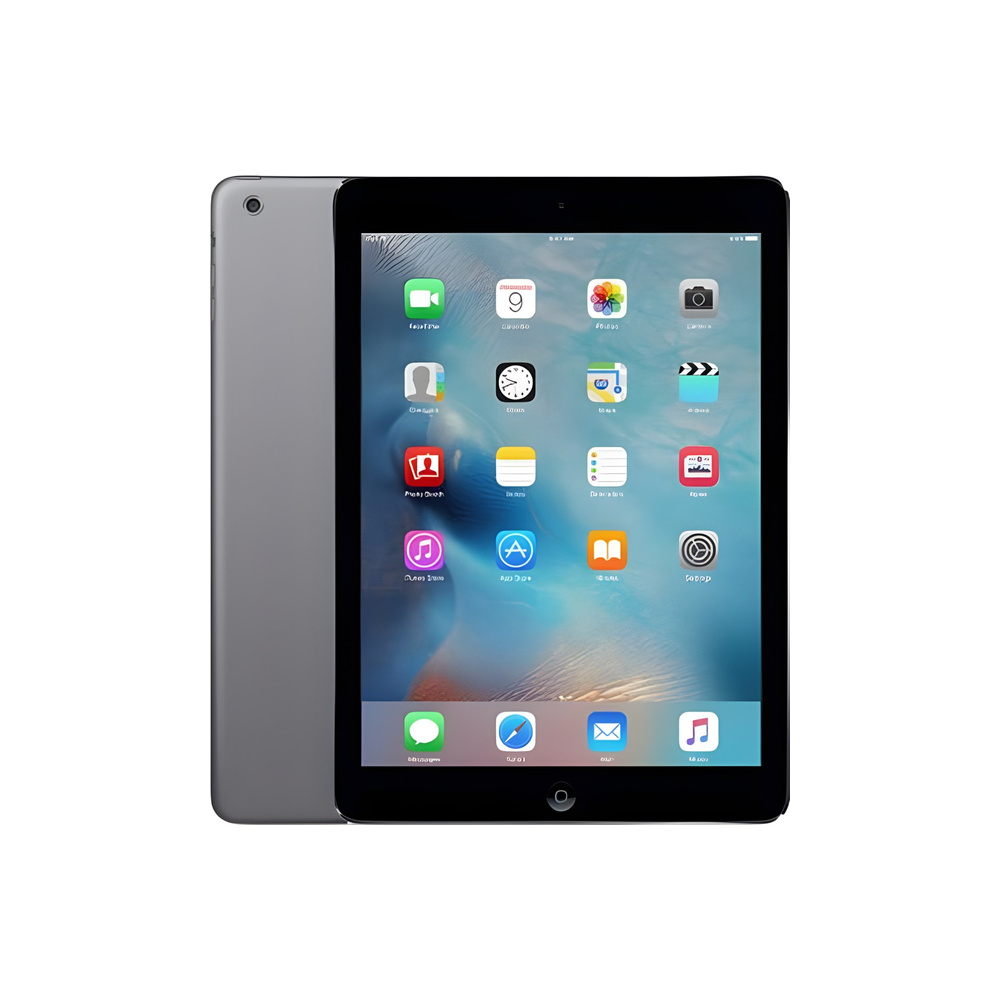
Vous cherchez un iPad reconditionné ?
iPads testés et certifiés avec 24 mois de garantie.





