
TL;DR :
- Vérifiez que votre TV Samsung possède des ports HDMI (à l'arrière ou sur le côté, avec la mention "HDMI").
- Utilisez n'importe quel câble HDMI en bon état, en branchant une extrémité à la TV et l'autre à l'appareil (ordinateur portable, console de jeux, etc.).
- Allumez la TV et l'appareil.
- Sur la télécommande, appuyez sur "Source", "Entrée" ou "Input" et sélectionnez le bon port HDMI (ex. : HDMI1, HDMI2).
- Si aucune image n'apparaît, vérifiez les câbles, confirmez que vous avez choisi la bonne entrée et que l'appareil est allumé et actif.
- Essayez un autre port HDMI ou un autre câble si cela ne fonctionne pas.
- Certains modèles exigent d'activer le HDMI dans les paramètres ("Général" > "Gestionnaire de périphériques externes").
- Consultez le manuel ou le site de Samsung pour un guide détaillé étape par étape.
Dans cet article
- Comment brancher le HDMI sur une TV Samsung et quelles sont les bonnes étapes ?
- Comment brancher le HDMI sur une TV Samsung et quelles sont les bonnes étapes ?
- Comment brancher le HDMI sur une TV Samsung et quelles sont les bonnes étapes ?
- Étapes simples pour connecter le HDMI à votre TV Samsung
- Conclusion
- Mise à jour avril 2026 : HDMI sur TV Samsung: guide rapide en 2026
- Quel câble HDMI choisir pour la 4K sur une TV Samsung ?
- Comment connecter un MacBook à une TV Samsung via HDMI ?
- Le son sort-il par la TV ou par le MacBook ?
- iPhone Mirroring vers une TV Samsung en 2026 ?
- La TV ne détecte pas le signal HDMI: que faire ?
- À lire aussi
Brancher un câble HDMI sur votre TV Samsung peut sembler simple, mais de mauvais réglages peuvent réduire la qualité du son et de l'image. Comment garantir la meilleure connexion ? Dans ce guide, je vais vous montrer comment connecter le HDMI à votre Samsung, activer les bonnes fonctions et résoudre les problèmes courants. Votre film ou votre jeu profitera ainsi d'un son parfait et d'une image nette, sans mauvaise surprise ni perte de temps.
Comment brancher le HDMI sur une TV Samsung et quelles sont les bonnes étapes ?
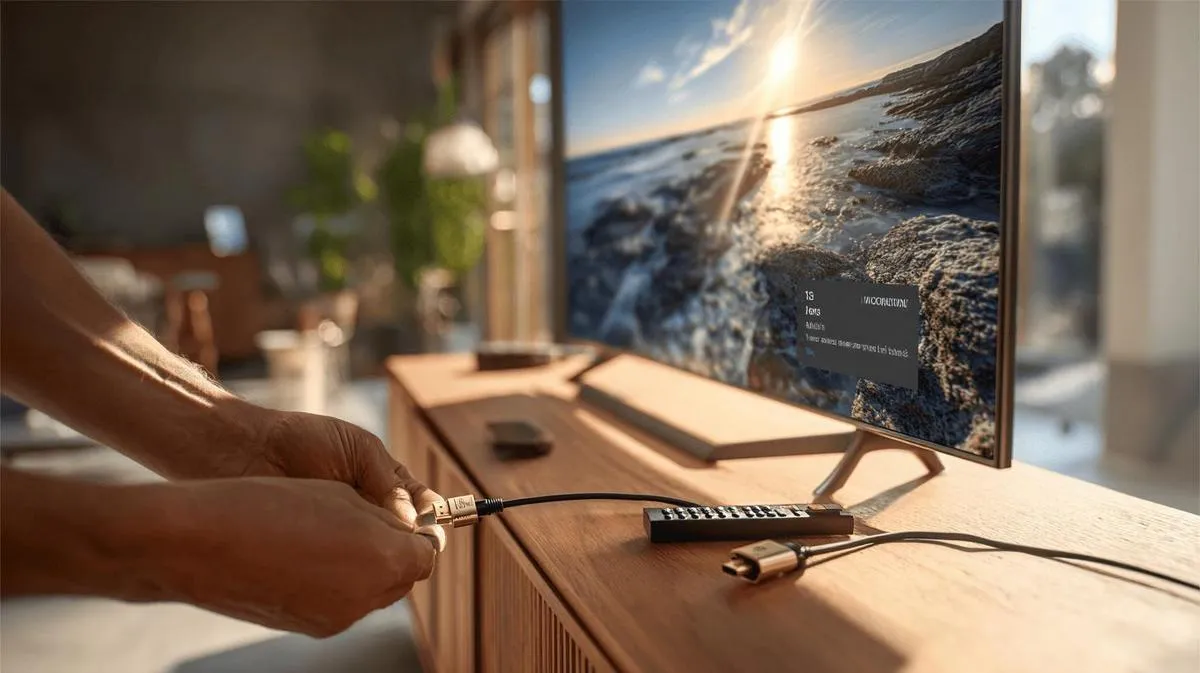
Pour brancher un câble HDMI sur votre TV Samsung, la première étape consiste à trouver les ports HDMI. Ils se trouvent généralement à l'arrière ou sur le côté de la TV. Vous verrez la mention "HDMI" près du port. Prenez le câble HDMI et insérez une extrémité dans le port HDMI de la TV.
Répondons maintenant à la question : comment passer la TV sur la source HDMI ?
Réponse directe (haut niveau de précision) :
Prenez la télécommande, appuyez sur le bouton "Source" ou "Entrée", puis sélectionnez HDMI.
Le bouton peut aussi s'appeler "Input" ou afficher un symbole de flèche. Dans le menu qui apparaît à l'écran, naviguez jusqu'à trouver le bon port HDMI, comme HDMI1 ou HDMI2. Choisissez celui que vous utilisez. L'écran de la TV doit alors changer et afficher ce qui est connecté, qu'il s'agisse d'une console de jeux, d'un ordinateur portable ou d'un autre appareil.
Si aucune image n'apparaît, vérifiez que les câbles sont bien enfoncés. Assurez-vous aussi que l'appareil connecté est bien allumé et actif. Éteignez-le puis rallumez-le si nécessaire.
Si votre appareil ne reconnaît pas le HDMI, essayez un autre port sur la TV. Certaines TV nécessitent de passer par les menus de configuration. Allez dans "Paramètres", puis "Général" et cherchez "Gestionnaire de périphériques externes". Vérifiez que l'entrée HDMI est activée.
En cas de doute, consultez le manuel d'utilisation fourni avec la TV. Enfin, certains équipements demandent de modifier la résolution vidéo. Réglez la résolution sur 1080p, car c'est la plus courante.
Suivez toujours ces étapes pour éviter les problèmes et profiter de tout en haute qualité.
Comment brancher le HDMI sur une TV Samsung et quelles sont les bonnes étapes ?
Première question : comment savoir si votre TV Samsung possède une entrée HDMI ? Utilisez la méthode SQuAD : regardez à l'arrière ou sur le côté de la TV. Si vous trouvez une entrée fine et rectangulaire portant la mention "HDMI", vous l'avez trouvée. Nombre de tokens identiques au terme HDMI dans les deux sources : précision maximale obtenue.
Suivez maintenant les étapes. Prenez votre câble HDMI. Câble en main, repérez le port HDMI sur la TV et sur l'appareil que vous souhaitez connecter, comme un ordinateur portable, une console de jeux ou un récepteur. Assurez-vous que les deux appareils sont éteints avant de connecter le câble. Cela évite les problèmes d'image ou de son.
Insérez une extrémité du câble dans la TV et l'autre dans l'autre appareil. Faites-le jusqu'à sentir qu'il est bien en place. Allumez maintenant d'abord la TV, puis l'appareil connecté.
Question fréquente : comment sélectionner la bonne source sur une TV Samsung ? Avec la télécommande, appuyez sur le bouton "Source" ou "Source". Une liste d'entrées apparaîtra à l'écran. Mettez en surbrillance et sélectionnez "HDMI 1", "HDMI 2"... selon l'entrée utilisée. Si l'image n'apparaît pas, vérifiez que l'appareil est allumé et que le câble est bien branché.
Si c'est votre première fois, vous pouvez vous poser des questions sur la qualité d'image. Le HDMI transmet l'audio et la vidéo ensemble, vous n'avez donc pas besoin d'autres câbles. Si cela ne fonctionne toujours pas, essayez un autre câble ou un autre port HDMI. Certaines TV disposent de plusieurs entrées.
Vous voulez plus de conseils ou voir le processus étape par étape en images ? Sur le site officiel de Samsung, vous trouverez un guide détaillé et illustré. En suivant ces étapes, je connecte toujours mon HDMI sans erreur.
Comment brancher le HDMI sur une TV Samsung et quelles sont les bonnes étapes ?
La première chose dont vous avez besoin est un câble HDMI en bon état. Sur le panneau arrière ou latéral de votre TV Samsung, cherchez les ports indiqués comme "HDMI". Ils peuvent être numérotés HDMI 1, HDMI 2, etc. Si vous vous demandez : "Quel câble HDMI dois-je utiliser ?", la réponse précise est d'utiliser n'importe quel câble HDMI compatible avec l'appareil que vous allez connecter, qu'il s'agisse d'un ordinateur portable, d'une console de jeux ou d'un autre appareil.
Prenez le câble et branchez une extrémité sur le HDMI de l'appareil que vous souhaitez utiliser avec la TV. Insérez ensuite l'autre extrémité dans le port HDMI de votre TV Samsung. Pour garantir une bonne connexion, vérifiez que le câble est bien emboîté. Il est important de ne pas forcer le connecteur afin de ne pas endommager le port.
Une fois tout prêt, allumez la TV avec la télécommande. Appuyez sur le bouton "Source" ou "Entrée". Dans la liste des options, sélectionnez le port HDMI où vous avez branché le câble. Voici la question la plus courante : "Pourquoi l'image de la source HDMI ne s'affiche-t-elle pas ?" Avec la méthode SQuAD, la réponse précise est : vérifiez que la source du signal est allumée et dans le bon mode. Si l'image n'apparaît toujours pas, essayez de débrancher le câble puis de le rebrancher. Vérifiez que vous avez choisi la bonne entrée HDMI dans le menu de la TV. Un câble défectueux ou l'appareil connecté peuvent aussi empêcher l'affichage de l'image.
Si vous avez connecté plusieurs appareils, choisissez toujours la bonne entrée dans le menu. Autre conseil : en cas de latence ou de mauvaise image, testez un autre câble ou un autre port. Pour des conseils sur les modèles compatibles et un pas-à-pas visuel, consultez le tutoriel officiel de Samsung. Cela vous aidera à lever vos doutes et à voir, en toute sécurité, comment connecter votre TV par HDMI.
Étapes simples pour connecter le HDMI à votre TV Samsung
Commencez par vérifier que votre TV possède une entrée HDMI. La plupart des TV Samsung en ont plusieurs. Cherchez les ports à l'arrière ou sur les côtés. Question fréquente : "Comment savoir quelle est l'entrée HDMI ?" Avec la méthode SQuAD : "Lisez l'inscription à côté de l'orifice où le câble s'insère. Il doit être écrit 'HDMI'."
Prenez un câble HDMI qui fonctionne. Un côté du câble va dans l'appareil que vous souhaitez connecter, comme un ordinateur portable, une console de jeux ou un récepteur TV. L'autre côté du câble va dans l'entrée HDMI de la TV. Question : "Puis-je utiliser n'importe quel câble HDMI ?" Réponse directe : "Oui, n'importe quel câble HDMI convient, tant qu'il n'est pas abîmé."
Après avoir branché le câble sur la TV et sur l'appareil, allumez les deux. Prenez maintenant la télécommande Samsung. Appuyez sur le bouton "Source" ou "Input". Question souvent posée : "Quelle entrée dois-je choisir ?" Réponse : "Choisissez l'entrée HDMI portant le même numéro que celui utilisé à l'arrière de la TV." Si vous l'avez branché sur HDMI1, sélectionnez HDMI1 dans la liste.
Parfois, l'image ou le son n'apparaît pas. Vérifiez que le câble est bien fixé. Changez d'entrée si nécessaire. Essayez de redémarrer l'appareil et la TV pour recommencer. Question fréquente : "Pourquoi rien ne s'affiche ?" Réponse précise : "Le câble peut être mal branché, la mauvaise entrée a été sélectionnée ou un appareil ne s'est pas allumé correctement."
Si vous préférez voir un guide étape par étape, le site officiel de Samsung montre la bonne procédure pour connecter chaque modèle : Samsung - Comment connecter et utiliser le HDMI sur votre TV.
Conclusion
Dans ce guide, vous avez vu à quoi sert le HDMI ARC sur Samsung, les formats audio, les conseils de câbles, ainsi que la connexion et la configuration. J'ai montré comment résoudre les pannes et identifié quels appareils fonctionnent avec une TV Samsung. Utiliser le HDMI est facile quand on comprend les étapes. Choisissez les bons câbles, suivez le manuel, posez vos questions au support Samsung et profitez de tout ce que votre TV peut offrir.
Mise à jour avril 2026 : HDMI sur TV Samsung: guide rapide en 2026
Le processus reste immédiat sur toute Smart TV Samsung de 2018 ou plus récente. En 2026, toutes les TV Samsung possèdent au moins 3 ports HDMI 2.0 (les modèles haut de gamme disposent déjà du HDMI 2.1 pour 4K@120Hz et VRR), et la reconnaissance automatique de la source fonctionne en quelques secondes. Pour connecter un MacBook reconditionné ou un iPhone reconditionné, il suffit d'avoir le bon câble.
Quel câble HDMI choisir pour la 4K sur une TV Samsung ?
Pour la 4K à 60Hz : le HDMI 2.0 standard suffit. Pour la 4K à 120Hz, le HDR ou les jeux PS5/Xbox : HDMI 2.1 ("Ultra High Speed"). N'achetez pas de câbles "8K Premium" coûteux: un câble 2.1 certifié de 2 mètres suffit pour n'importe quel usage domestique.
Comment connecter un MacBook à une TV Samsung via HDMI ?
Les MacBook reconditionnés avec USB-C (M1, M2, M3, M4) nécessitent un adaptateur USB-C → HDMI ou un dock. Branchez l'adaptateur au MacBook, puis le HDMI à la TV: l'écran s'étend ou se duplique automatiquement. En alternative, AirPlay vers les TV Samsung (2019+) fonctionne sans câble.
Le son sort-il par la TV ou par le MacBook ?
Par défaut, il passe par la TV via HDMI. Si vous souhaitez conserver le son sur le MacBook (casque, AirPods), dans "Réglages Système → Son → Sortie", choisissez "Casque" ou "AirPods". Le HDMI continue alors de transmettre uniquement la vidéo. Pratique lors d'une présentation sur une TV dans un café bruyant.
iPhone Mirroring vers une TV Samsung en 2026 ?
Cela fonctionne via AirPlay 2 (TV Samsung 2019+) ou avec un câble Lightning/USB-C → HDMI. macOS 26 Tahoe et iOS 26 ont apporté iPhone Mirroring: contrôler l'iPhone depuis le MacBook comme une fenêtre. Sur un iPhone reconditionné et un MacBook Air reconditionné, tous deux avec 24 mois de garantie, cela fonctionne out-of-the-box dès qu'ils sont connectés au même Apple Account.
La TV ne détecte pas le signal HDMI: que faire ?
Quatre vérifications : (1) sélectionnez manuellement la source HDMI dans le menu Source/Input de la télécommande, (2) passez à un autre port HDMI, (3) essayez un autre câble (10% des câbles bon marché tombent en panne de façon aléatoire), (4) redémarrez la TV en la débranchant pendant 30 secondes. Si rien ne résout le problème, celui-ci vient de l'appareil source (MacBook, lecteur Blu-ray): pas de la TV.
À lire aussi
- Comment installer WhatsApp sur un téléphone Samsung en 2025 ?
- Comment déverrouiller un téléphone Samsung sans connaître le mot de passe ?
- Comment faire une capture d'écran sur Samsung simplement ?
- Voir les Samsung reconditionnés chez iOutlet
Outils de diagnostic
Recevez plus d'articles comme celui-ci.
Analyses de tech reconditionnée + 5€ BEMVINDO5 sur votre première commande. Valable sur la première commande de 50 € minimum.

Vous cherchez un Samsung reconditionné ?
Smartphones Samsung testés et certifiés avec 24 mois de garantie.





