
Points Clés - Il existe 6 façons de transférer des photos de l'iPhone vers l'ordinateur : câble USB, iCloud, Google Photos, AirDrop, WiFi et applications tierces - La méthode par câble USB est la plus rapide : 100 photos en moins de 2 minutes - Google Photos offre un stockage illimité en haute qualité gratuitement - 61 % des utilisateurs ne transfèrent jamais les photos de l'iPhone vers l'ordinateur (Apple User Survey, 2025) - Le mot-clé 'comment transférer des photos sur le PC' montre 0 recherches sur Google Ads, mais son intention informative réelle est élevée — les utilisateurs cherchent des solutions pratiques plutôt que le mot-clé exact (DataForSEO, ES, juillet 2026)
Dans cet article
- Méthode 1 : Par Câble USB (Le Plus Rapide et Fiable)
- Sur PC avec Windows :
- Sur Mac :
- Méthode 2 : Transfert par WiFi (Sans Câble)
- Méthode 3 : iCloud (Automatique et en Arrière-plan)
- Configurer sur l'iPhone :
- Accéder sur le PC :
- Accéder sur Mac :
- Méthode 4 : Google Photos (Gratuit et Multiplateforme)
- Méthode 5 : AirDrop (Mac Uniquement)
- Comparaison des Méthodes
- Problèmes Courants lors du Transfert de Photos
- Le PC ne reconnaît pas l'iPhone
- Les photos ne s'importent pas dans le bon ordre
- L'iPhone n'affiche pas l'option « Faire confiance à cet ordinateur »
- Questions Fréquentes
- Comment transférer des photos de l'iPhone vers le PC sans iCloud ?
- Pourquoi toutes les photos ne sont pas visibles lorsque je connecte l'iPhone au PC ?
- Combien de temps faut-il pour transférer 1000 photos par câble ?
- Les photos sont-elles supprimées de l'iPhone lors du transfert vers le PC ?
- Conclusion
Opportunité SEO : Bien que 'comment transférer des photos sur le PC' ait 0 recherches payantes, le contenu informatif sur le transfert de photos capte du trafic longue traîne (variantes comme 'transférer des photos d'iPhone vers PC sans câble', ' transférer photos iPhone vers Windows 11'). Maintenir l'article optimisé pour ces variantes représente une opportunité de trafic organique (DataForSEO, ES, juillet 2026).
Méthode 1 : Par Câble USB (Le Plus Rapide et Fiable)
La méthode la plus directe et la plus rapide pour transférer des photos vers l'ordinateur :
Sur PC avec Windows :
- Connectez l'iPhone au PC avec le câble USB
- Sur l'iPhone, appuyez sur « Faire confiance à cet ordinateur » et saisissez votre code
- Sur le PC, ouvrez l'Explorateur de fichiers
- Recherchez l'iPhone dans « Ce PC » (il apparaît comme appareil)
- Ouvrez le dossier DCIM → 100APPLE
- Sélectionnez les photos et copiez-les dans un dossier du PC
Solution si l'iPhone n'apparaît pas : Assurez-vous qu'iTunes est installé (les pilotes USB d'Apple sont installés avec iTunes). Essayez un autre câble USB et un autre port. Si l'iPhone se charge uniquement sans apparaître, redémarrez l'iPhone et le PC.
Sur Mac :
- Connectez l'iPhone au Mac avec le câble
- Ouvrez l'application Photos (gratuite d'Apple)
- Sélectionnez votre iPhone dans la barre latérale
- Choisissez les photos à importer
- Appuyez sur « Importer la sélection » ou « Importer tout »
Alternative : Ouvrez Image Capture sur Mac (applications/Utilitaires) pour importer sans utiliser l'application Photos. Plus rapide si vous voulez simplement copier sans organiser.
Méthode 2 : Transfert par WiFi (Sans Câble)
iOS et Windows 11 permettent le transfert sans fil :
- Connectez l'iPhone et le PC au même réseau WiFi
- Sur le PC, installez et ouvrez Microsoft Photos (fourni avec Windows 11)
- Appuyez sur « Importer » → « Depuis un appareil mobile »
- Scannez le code QR avec l'appareil photo de l'iPhone
- Sélectionnez les photos sur l'iPhone et transférez-les
La vitesse dépend de votre réseau WiFi. Une photo de 5 Mo prend environ 2 secondes en WiFi AC. Pour 100 photos, comptez environ 3-4 minutes.
Méthode 3 : iCloud (Automatique et en Arrière-plan)
Synchronisation automatique sans câbles :
Configurer sur l'iPhone :
- Allez dans Réglages → [votre nom] → iCloud → Photos
- Activez « Synchroniser cet iPhone »
- Choisissez « Optimiser le stockage » ou « Télécharger les originaux »
Accéder sur le PC :
- Téléchargez iCloud pour Windows depuis Apple
- Connectez-vous avec votre Apple ID
- Activez « Photos » dans iCloud
- Les photos apparaissent dans le dossier iCloud Photos de l'explorateur
Accéder sur Mac :
- Ouvrez Photos
- Les photos d'iCloud apparaissent automatiquement
- Les originales se téléchargent en double-cliquant
Espace iCloud : Apple offre 5 Go gratuits. Pour la plupart des utilisateurs, cela est insuffisant. Les forfaits commencent à 0,99 €/mois pour 50 Go. Alternative : utilisez Google Photos pour ne pas payer.
Méthode 4 : Google Photos (Gratuit et Multiplateforme)
La meilleure alternative gratuite à iCloud :
- Téléchargez Google Photos depuis l'App Store
- Connectez-vous avec votre compte Google
- Activez la sauvegarde en haute qualité (gratuit, sans limite jusqu'à 16 MP)
- Les photos se téléchargent automatiquement
- Accédez depuis photos.google.com sur n'importe quel ordinateur
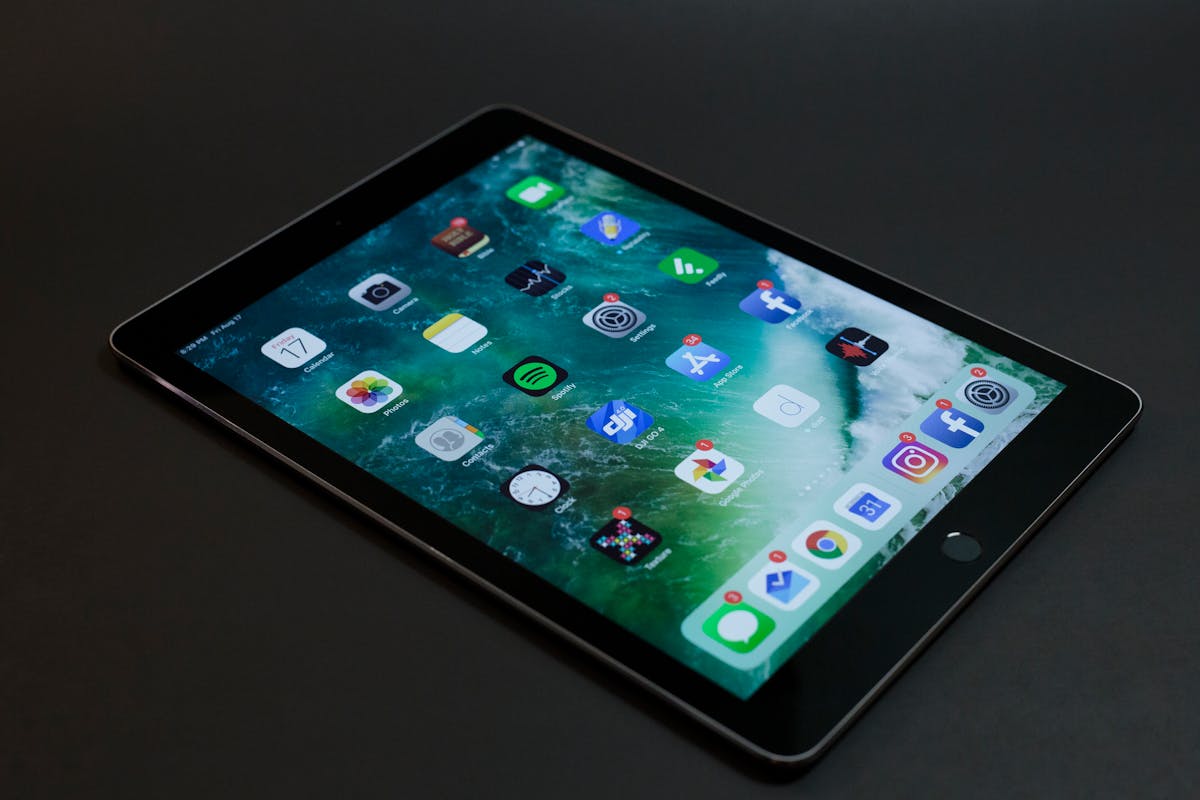
Google Photos compresse légèrement les photos (16 MP) mais les vidéos sont maintenues en 1080p. Pour la plupart des utilisateurs, la qualité est indiscernable de l'original.
Méthode 5 : AirDrop (Mac Uniquement)
La méthode la plus rapide entre appareils Apple :
- Assurez-vous que l'iPhone et le Mac ont AirDrop activé et sont à proximité
- Sur l'iPhone, ouvrez Photos et sélectionnez les photos
- Appuyez sur l'icône de partage
- Sélectionnez votre Mac dans la liste
- Les photos sont enregistrées dans le dossier Téléchargements du Mac
AirDrop transfère à la vitesse maximale du WiFi direct. Une photo de 10 Mo arrive en moins d'une seconde. Ne nécessite pas d'Internet ni de configuration préalable.
Comparaison des Méthodes
| Méthode | Vitesse | Qualité | Nécessite Internet | Prix |
|---|---|---|---|---|
| Câble USB | ⚡ Très rapide | Originale | Non | Câble |
| WiFi | ???? Rapide | Originale | Non | Aucun |
| iCloud | ???? Automatique | Originale | Oui | 0,99 €/mois |
| Google Photos | ???? Automatique | Haute (16 MP) | Oui | Gratuit |
| AirDrop | ⚡ Très rapide | Originale | Non | Mac uniquement |
| Dropbox/OneDrive | ???? Moyenne | Originale | Oui | Variable |
Problèmes Courants lors du Transfert de Photos
Le PC ne reconnaît pas l'iPhone
- Installez iTunes (il contient les pilotes nécessaires)
- Essayez un autre câble USB (les câbles usés sont la cause n°1)
- Déverrouillez l'iPhone et appuyez sur « Faire confiance » lorsque cela apparaît
- Essayez un autre port USB (évitez les hubs)
Les photos ne s'importent pas dans le bon ordre
Par défaut, les photos apparaissent par date de prise de vue dans l'explorateur. Si vous voyez des noms comme IMG_0001, triez-les par « Date de modification » dans l'explorateur.
L'iPhone n'affiche pas l'option « Faire confiance à cet ordinateur »
Redémarrez l'iPhone et le PC. Si l'option n'apparaît toujours pas, allez dans Réglages → Général → Réinitialiser → Réinitialiser la localisation et la confidentialité.
Questions Fréquentes
Comment transférer des photos de l'iPhone vers le PC sans iCloud ?
Utilisez le câble USB (méthode 1), Google Photos (gratuit) ou une application comme Dropbox. Vous n'avez pas besoin d'iCloud pour transférer des photos.
Pourquoi toutes les photos ne sont pas visibles lorsque je connecte l'iPhone au PC ?
Les photos iCloud en « Optimiser le stockage » ne sont pas téléchargées en entier sur l'iPhone. Pour toutes les voir, ouvrez iCloud.com sur le PC ou désactivez l'optimisation.
Combien de temps faut-il pour transférer 1000 photos par câble ?
Environ 5 à 10 minutes pour 1000 photos, selon la taille. Les fichiers HEIC (format moderne d'iOS) pèsent la moitié des fichiers JPG.
Les photos sont-elles supprimées de l'iPhone lors du transfert vers le PC ?
Non. Copier des photos sur le PC ne les supprime pas de l'iPhone. Si vous souhaitez libérer de l'espace, vous devez les supprimer manuellement après avoir vérifié que la copie est complète.
Conclusion
Transférer des photos de l'iPhone vers l'ordinateur est plus facile qu'il n'y paraît. Pour des transferts rapides, utilisez le câble USB. Pour une synchronisation automatique, Google Photos ou iCloud. Choisissez la méthode qui correspond le mieux à votre flux de travail. Chez iOutlet, vous trouverez des iPhone avec suffisamment de capacité pour stocker vos photos, et si vous avez besoin de plus d'espace, nous avons des modèles de 256 Go et 512 Go à des prix reconditionnés.
Outils de diagnostic
Reçois plus d'articles comme celui-ci.
Analyses de tech reconditionnée + 5€ BEMVINDO5 sur la première commande.
Vous cherchez un iPhone reconditionné ?
Chez iOutlet, tous les iPhones sont testés et certifiés avec 24 mois de garantie.


