

L'Apple Watch est un appareil incroyable qui peut vous aider à rester organisé, actif et connecté à votre univers. Toutefois, comme tout appareil électronique, il peut être nécessaire de le redémarrer de temps en temps pour résoudre des problèmes de performances ou d'autres soucis techniques.
Dans cet article
Dans cet article, nous allons vous montrer comment réinitialiser l'Apple Watch avec un guide pas à pas que tout le monde peut suivre.
Étape 1 : Accédez aux réglages de l'Apple Watch
La première chose à faire pour réinitialiser l'Apple Watch est d'accéder aux réglages de l'appareil. Pour cela, il suffit de toucher l'icône "Réglages" sur l'écran d'accueil de l'Apple Watch.
Étape 2 : Accédez aux options de réinitialisation
Dans les réglages, faites défiler vers le bas jusqu'à trouver l'option "Général". Touchez cette option, puis faites de nouveau défiler vers le bas jusqu'à trouver l'option "Réinitialiser".
Étape 3 : Choisissez le type de réinitialisation
Lorsque vous accédez à l'option "Réinitialiser", plusieurs choix s'affichent. Pour réinitialiser complètement l'appareil, choisissez l'option "Effacer contenu et réglages". Si vous préférez, vous pouvez choisir d'autres options, comme "Réinitialiser les réglages" ou "Réinitialiser le cadran".
Étape 4 : Confirmez la réinitialisation
Après avoir choisi le type de réinitialisation à effectuer, un message de confirmation s'affiche. Pour continuer, touchez l'option "Tout effacer" et confirmez l'action en saisissant votre mot de passe ou votre code d'accès, si cela vous est demandé.
Étape 5 : Attendez la fin de la réinitialisation
La réinitialisation peut prendre quelques minutes. Pendant ce temps, il est déconseillé d'interrompre le processus ou d'essayer de redémarrer l'appareil manuellement. Attendez que l'Apple Watch redémarre toute seule.
Comment réinitialiser l'Apple Watch en vidéo
Conclusion
Réinitialiser l'Apple Watch peut être une solution simple pour résoudre des problèmes de performances ou d'autres soucis techniques. Grâce à ce guide pas à pas, vous pouvez réinitialiser votre appareil facilement et rapidement. Gardez toutefois à l'esprit que ce processus efface toutes les données et tous les réglages de l'appareil ; veillez donc à effectuer une sauvegarde avant de réinitialiser votre Apple Watch.
À lire également
- 11 étapes pour configurer un iPhone
- Comment éteindre l'iPhone 2024
- Apprenez à formater votre iPhone en 10 étapes
- Voir les Apple Watch reconditionnées chez iOutlet
Conseils supplémentaires
- Effectuez une sauvegarde au préalable avant toute modification importante sur votre appareil
- Maintenez iOS/macOS à jour: les mises à jour corrigent les bugs et améliorent la sécurité
- Redémarrez l'appareil si quelque chose ne fonctionne pas comme prévu après avoir suivi les étapes
Besoin d'aide ?
Si vous rencontrez des difficultés, vous pouvez contacter l'assistance Apple ou consulter notre section de tutoriels sur le blog iOutlet pour davantage de guides.
Outils de diagnostic
Recevez plus d'articles comme celui-ci.
Analyses de tech reconditionnée + 5€ BEMVINDO5 sur votre première commande. Valable sur la première commande de 50 € minimum.
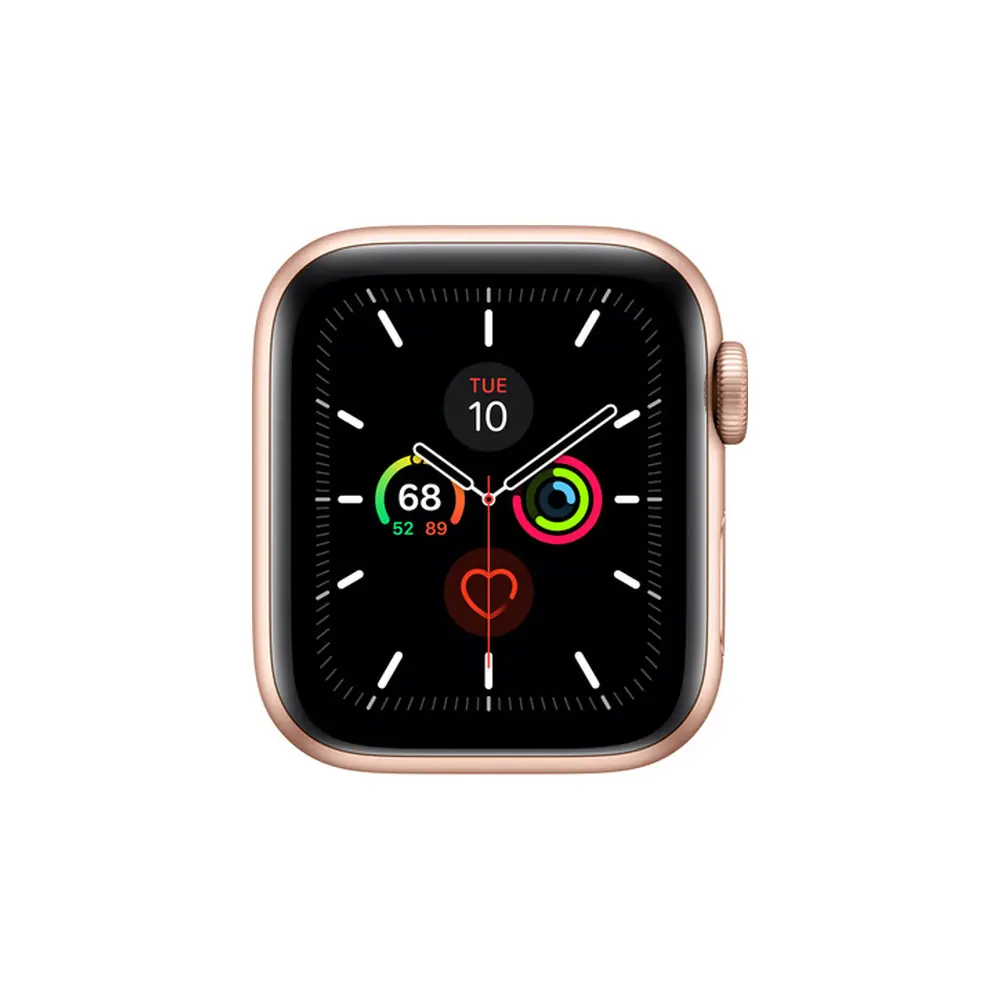
Vous cherchez un Apple Watch reconditionné ?
Apple Watches testés et certifiés avec 24 mois de garantie.





