

L'iPad est un excellent dispositif pour regarder des films, des émissions de télévision et des vidéos en général. Si vous souhaitez transférer des vidéos vers votre iPad, plusieurs méthodes s'offrent à vous. Dans cet article, nous partagerons un guide complet pour vous aider à apprendre à transférer des vidéos vers l'iPad.
Dans cet article
- Utilisez iTunes
iTunes est la méthode la plus simple et traditionnelle pour transférer des vidéos vers l'iPad. Il suffit de connecter votre iPad à votre ordinateur et d'ouvrir iTunes. Cliquez sur l'icône de votre iPad et sélectionnez l'option "Films" ou "Émissions de télévision" dans la barre latérale. Ensuite, faites glisser et déposez le fichier vidéo dans la section films ou émissions de télévision d'iTunes. Cliquez sur "Synchroniser" pour transférer la vidéo vers votre iPad.
- Utilisez AirDrop
Si vous disposez d'un Mac et d'un iPad compatibles avec AirDrop, vous pouvez transférer des vidéos sans fil. Il suffit d'ouvrir le fichier vidéo sur votre Mac, de cliquer sur le bouton AirDrop et de sélectionner votre iPad comme destination. Le fichier vidéo sera transféré automatiquement vers votre iPad.
- Utilisez des applications de stockage en nuage
Si vous utilisez des services de stockage en nuage tels que Dropbox, Google Drive ou OneDrive, vous pouvez transférer vos vidéos vers votre iPad à l'aide de l'application correspondante. Il suffit de télécharger le fichier vidéo sur votre compte de stockage en nuage et d'y accéder via l'application de votre iPad. La vidéo sera automatiquement synchronisée avec votre appareil.
- Utilisez l'application Fichiers
L'application Fichiers d'Apple est un moyen pratique de transférer des vidéos vers l'iPad. Il suffit d'ouvrir l'application Fichiers sur votre iPad et d'accéder au dossier contenant la vidéo que vous souhaitez transférer. Appuyez et maintenez la vidéo pour la sélectionner, puis appuyez sur le bouton "partager". Sélectionnez l'option "Enregistrer la vidéo" pour transférer la vidéo vers votre bibliothèque vidéo sur l'iPad.
Conclusion
Transférer des vidéos vers l'iPad est une tâche facile et pratique. Vous pouvez utiliser iTunes, AirDrop, des applications de stockage en nuage ou l'application Fichiers d'Apple pour transférer des vidéos vers l'iPad. Avec ces options, vous pouvez profiter de vos films, émissions de télévision et vidéos préférés sur votre appareil Apple à tout moment et en tout lieu.
Lire aussi
- 11 étapes pour configurer un iPhone
- Comment éteindre l'iPhone 2024
- Apprenez à formater votre iPhone en 10 étapes
- Voir les iPads reconditionnés sur iOutlet
Conseils supplémentaires
- Faites une sauvegarde avant toute modification importante de votre appareil
- Maintenez iOS/macOS à jour: les mises à jour corrigent les erreurs et améliorent la sécurité
- Redémarrez l'appareil si quelque chose ne fonctionne pas comme prévu après avoir suivi les étapes
Besoin d'aide ?
Si vous rencontrez des difficultés, vous pouvez contacter le support Apple ou visiter notre section de tutoriels sur le blog iOutlet pour plus de guides.
Outils de diagnostic
Recevez plus d'articles comme celui-ci.
Analyses de tech reconditionnée + 5€ BEMVINDO5 sur votre première commande. Valable sur la première commande de 50 € minimum.
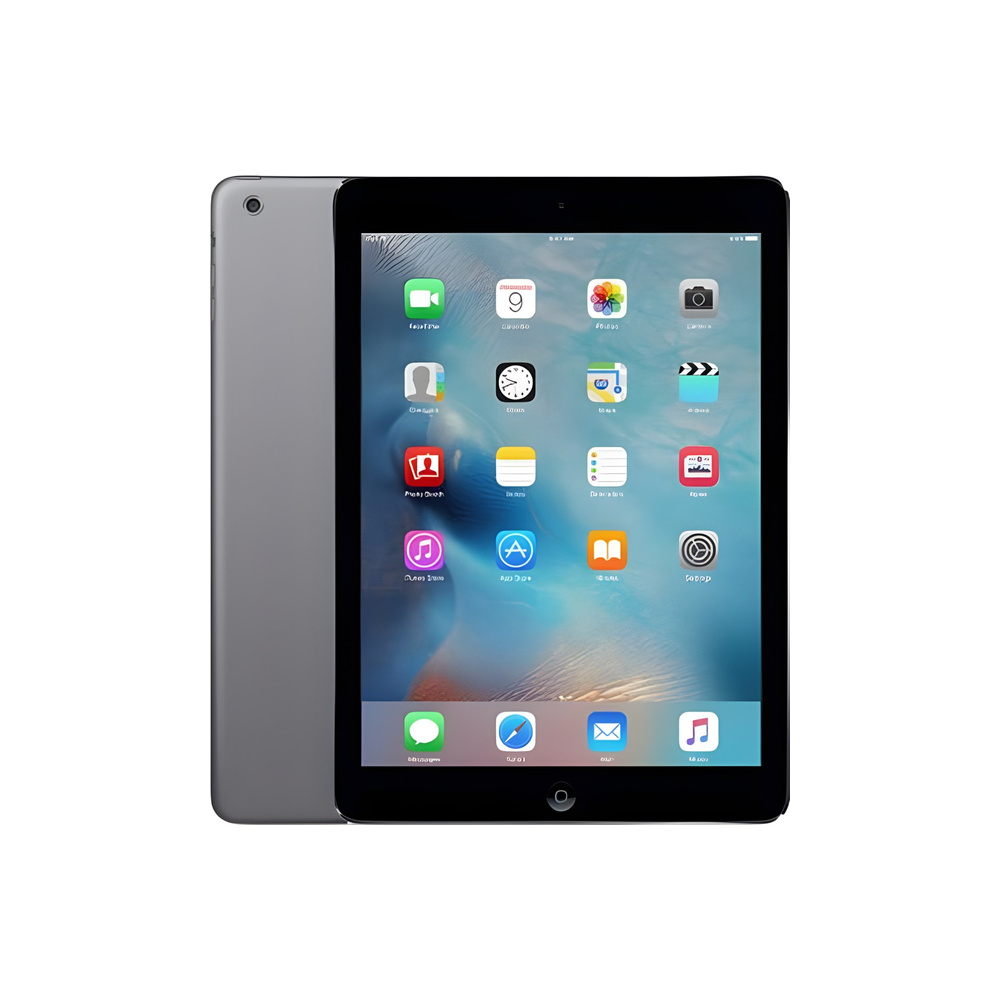
Vous cherchez un iPad reconditionné ?
iPads testés et certifiés avec 24 mois de garantie.





