
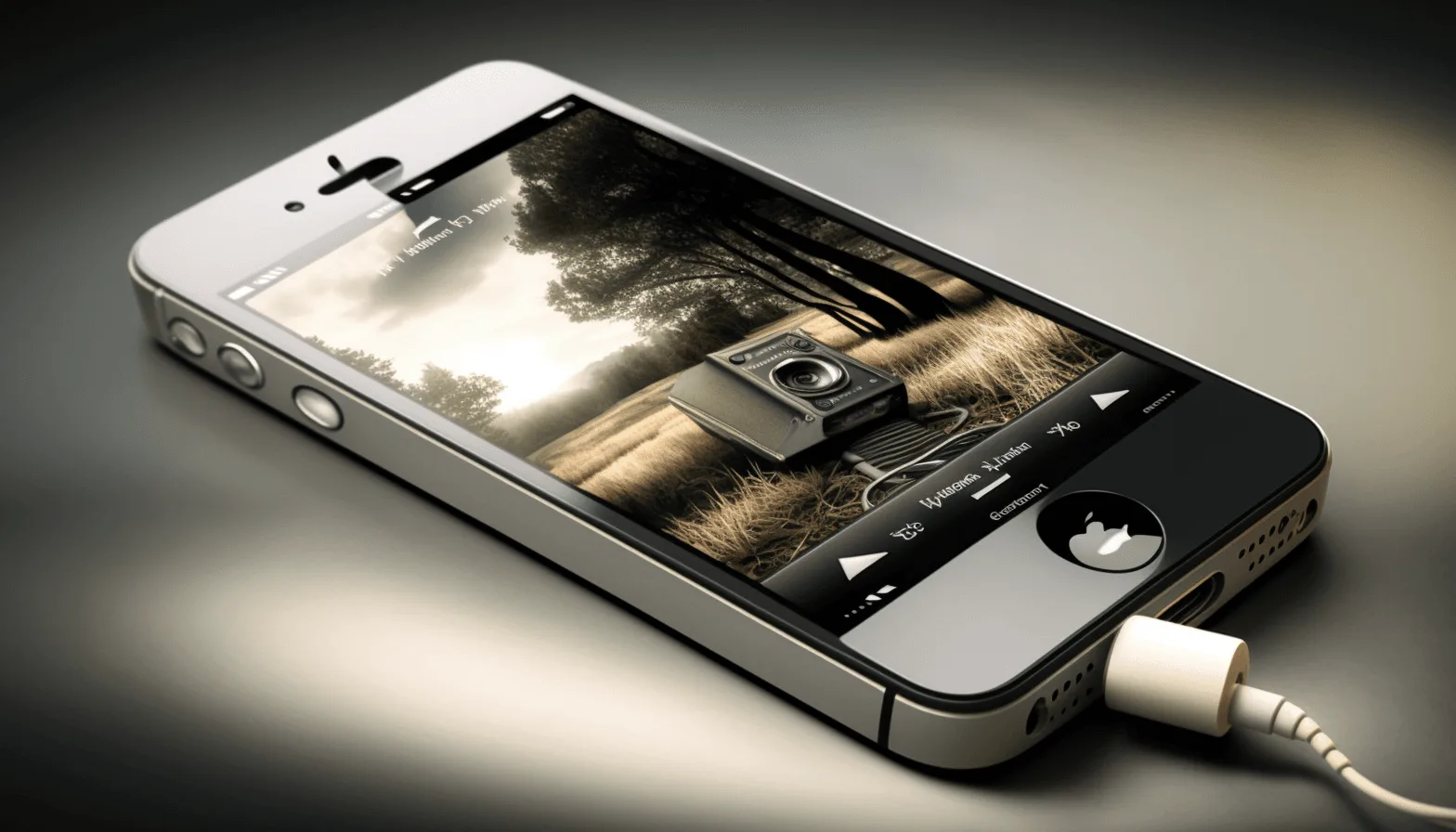
En 2026, le iPhone 5s était un dispositif hérité, il avait quitté le support officiel d'Apple depuis plusieurs années et était limité à iOS 12. Néanmoins, des milliers d'utilisateurs le maintiennent en usage pour des tâches basiques, et la fonction d'enregistrement d'écran peut être utile pour des tutoriels simples, des démonstrations ou l'enregistrement de moments. Ce guide montre comment enregistrer l'écran de l'iPhone 5s avec les outils disponibles en 2026, et quand il est plus judicieux de passer à un iPhone reconditionné plus récent chez iOutlet avec 24 mois de garantie directe.
Dans cet article
- Important : l'iPhone 5s ne dispose pas d'enregistrement d'écran natif
- Méthode 1 : Enregistrement natif (iOS 12)
- Méthode 2 : Enregistrement via Mac (QuickTime)
- Méthode 3 : Applications tierces
- Limites de l'iPhone 5s en 2026
- Quand une mise à jour est pertinente
- Résolution des problèmes courants
- Questions fréquentes
- Puis-je enregistrer avec du son ?
- Où se trouve la vidéo enregistrée ?
- Vaut-il encore la peine d'utiliser un iPhone 5s en 2026 ?
- Comment fonctionne la livraison et la garantie d'iOutlet ?
Important : l'iPhone 5s ne dispose pas d'enregistrement d'écran natif
L'enregistrement d'écran natif d'iOS a été introduit avec iOS 11 (septembre 2017), mais l'iPhone 5s est resté limité à iOS 12, où la fonction existe mais peut se comporter de manière instable en raison des limites du matériel (puce A7, 1 Go de RAM). Si votre iPhone 5s exécute déjà iOS 12, vous pouvez essayer d'utiliser la fonction native. Dans le cas contraire, vous devrez recourir à des alternatives via ordinateur.
Méthode 1 : Enregistrement natif (iOS 12)
- Ouvrez Réglages → Centre de contrôle → Personnaliser les commandes.
- Appuyez sur le bouton "+" à côté de Enregistrement d'écran pour ajouter cette fonction au Centre de contrôle.
- Quittez les Réglages et faites glisser votre doigt depuis le bas de l'écran (ou depuis le coin supérieur droit, selon la version).
- Appuyez sur l'icône ronde d'enregistrement (point rouge dans un cercle). Après 3 secondes, l'enregistrement commence.
- Pour arrêter, appuyez sur la barre rouge en haut de l'écran ou retournez au Centre de contrôle et appuyez à nouveau sur l'icône.
- La vidéo est enregistrée automatiquement dans l'app Photographies.
Attention: sur l'iPhone 5s, les enregistrements longs (plus de 5-10 minutes) peuvent provoquer des ralentissements ou des arrêts. Pour les enregistrements longs, privilégiez la méthode 2.
Méthode 2 : Enregistrement via Mac (QuickTime)
Si vous avez un Mac, vous pouvez enregistrer l'écran de l'iPhone 5s avec QuickTime, méthode plus stable et de meilleure qualité.
- Connectez l'iPhone 5s au Mac via un câble Lightning vers USB-A (vous aurez besoin d'un adaptateur si votre Mac est moderne avec USB-C).
- Ouvrez QuickTime Player sur Mac.
- En Fichier → Nouvelle enregistrement de film.
- Cliquez sur la flèche à côté du bouton d'enregistrement et sélectionnez l'iPhone 5s comme caméra.
- Appuyez sur le bouton d'enregistrement (cercle rouge). Tout ce qui se passe sur l'iPhone apparaît et est enregistré sur le Mac.
- Pour arrêter, cliquez sur le bouton d'arrêt.
- Allez à Fichier → Enregistrer pour enregistrer la vidéo sur le Mac.
Cette méthode enregistre sans compromettre l'iPhone, avec une qualité native. Elle fonctionne bien avec tout MacBook reconditionné iOutlet.
Méthode 3 : Applications tierces
Il existe des applications sur l'App Store dédiées à l'enregistrement d'écran. En 2026, des options comme Record It! et DU Recorder sont encore disponibles. Attention : ils nécessitent des autorisations et certains ne fonctionnent que sur des versions d'iOS plus récentes que celles disponibles pour l'iPhone 5s.
Limites de l'iPhone 5s en 2026
- iOS 12 est la dernière version, sans mises à jour de sécurité depuis 2019.
- Applications modernes (Instagram, TikTok, WhatsApp récent) peuvent ne pas fonctionner ou présenter des erreurs.
- Batterie vieillie, tout iPhone 5s en 2026 présente une batterie fortement dégradée.
- Appareil photo 8MP, sans 4K, l'enregistrement d'écran est limité à la résolution 1136×640 (Retina HD du 5s).
- Performance limitée, enregistrer et exécuter des applications simultanément provoque des ralentissements.
Quand une mise à jour est pertinente
Si l'enregistrement d'écran est important pour vous, tutoriels, jeux, démonstrations, support technique, il vaut vraiment la peine de passer à un iPhone moderne. En reconditionnés iOutlet, l'iPhone 11, 12 ou 13 offrent :
- Enregistrement d'écran natif stable et fluide
- iOS 18+ avec toutes les fonctionnalités modernes
- Caméras nettement supérieures (12MP+, mode Cinéma, ProRes sur certains modèles)
- Batterie neuve testée avec un logiciel technique spécialisé
- 24 mois de garantie iOutlet directe
Voir toutes les options d'iPhone reconditionné disponibles sur iOutlet, toutes avec 24 mois de garantie directe, batterie testée et livraison gratuite jusqu’à 8 jours ouvrés en France.
Résolution des problèmes courants
- L'option d'enregistrement n'apparaît pas: vérifiez que vous l'avez ajoutée dans le Centre de contrôle (Réglages → Centre de contrôle).
- L'enregistrement apparaît noir: fermez les applications en arrière-plan et réessayez. Redémarrez l'iPhone si le problème persiste.
- Pas d'audio dans la vidéo: appuyez longuement sur le bouton d'enregistrement dans le Centre de contrôle, puis activez Microphone.
- L'enregistrement s'est arrêté de manière inattendue: l'iPhone 5s dispose d'une RAM limitée (1 Go), les applications en arrière-plan peuvent provoquer un arrêt.
- Espace insuffisant: les vidéos consomment 100 à 200 Mo par minute. Vérifiez l'espace de stockage disponible avant.
Questions fréquentes
Puis-je enregistrer avec du son ?
Oui. Appuyez longuement sur le bouton d'enregistrement dans le Centre de contrôle et activez le microphone pour le son ambiant. Pour l'enregistrement du son interne de l'iPhone, c'est plus compliqué sous iOS 12, il est recommandé d'utiliser la méthode QuickTime via un Mac.
Où se trouve la vidéo enregistrée ?
Dans l'application Photos, dans l'album Vidéos. Elle peut être éditée avec l'outil de découpe natif ou exportée vers d'autres applications.
Vaut-il encore la peine d'utiliser un iPhone 5s en 2026 ?
Pour un usage très basique (appels, SMS, navigation simple), il peut encore servir 1 à 2 ans. Pour les applications modernes, la sécurité ou le multitâche sérieux, il est temps de mettre à jour. Découvrez les options d'iPhone reconditionné disponibles sur iOutlet.
Comment fonctionne la livraison et la garantie d'iOutlet ?
Livraison gratuite jusqu'à 8 jours ouvrés en France. 24 mois de garantie iOutlet directe sur les reconditionnés, avec couverture complète (y compris la batterie). 14 jours pour retourner sans poser de questions.
Prêt à mettre à jour ? Découvrez toutes les options d'iPhone reconditionné disponibles sur iOutlet, toutes avec 24 mois de garantie directe, batterie testée avec un logiciel technique spécialisé et livraison gratuite sous 8 jours ouvrés maximum. Profitez également de notre gamme de MacBook reconditionné à utiliser avec QuickTime.
Outils de diagnostic
Recevez plus d'articles comme celui-ci.
Analyses de tech reconditionnée + 5€ BEMVINDO5 sur votre première commande. Valable sur la première commande de 50 € minimum.

Vous cherchez un iPhone reconditionné ?
Chez iOutlet, tous les iPhones sont testés et certifiés avec 24 mois de garantie.





