

Dans cet article
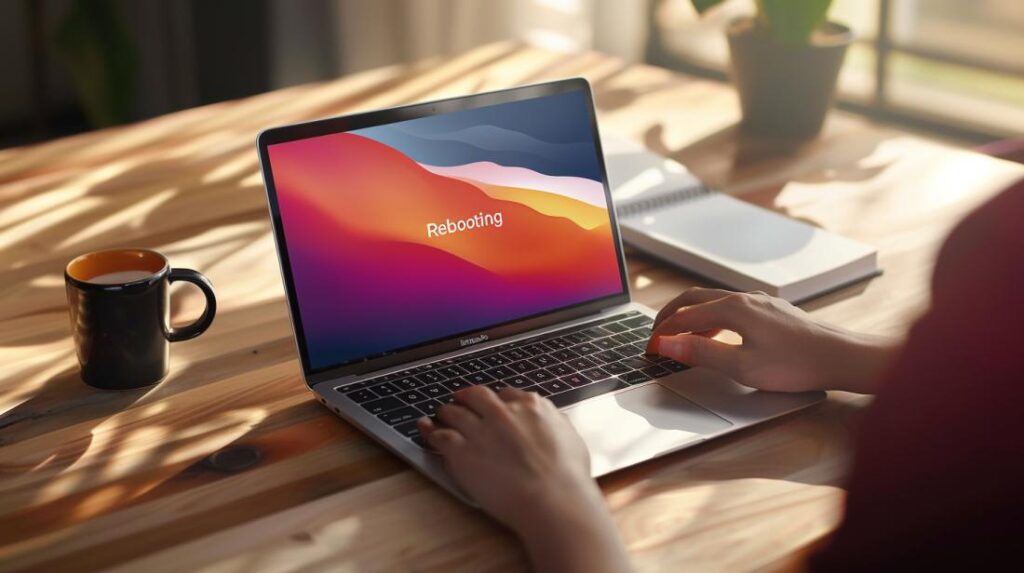
- Redémarrez depuis le menu Apple : cliquez sur le logo Apple et choisissez « Redémarrer ».
- Redémarrage forcé : maintenez le bouton d’alimentation enfoncé jusqu’à l’extinction du Mac, puis rallumez-le.
- Mode sans échec : éteignez le Mac, puis rallumez-le en maintenant la touche Shift enfoncée jusqu’à l’écran de connexion.
- Diagnostic : éteignez le Mac, puis rallumez-le en maintenant la touche D enfoncée pour lancer Apple Diagnostics.
- Réinitialiser la PRAM : éteignez le Mac, puis rallumez-le en appuyant sur Option + Command + P + R pendant 20 secondes.
- Réinitialiser le SMC : éteignez le Mac, branchez le chargeur, appuyez sur Shift + Control + Option + Power, relâchez, puis rallumez.
- Réinstallation de macOS : redémarrez en maintenant Command + R enfoncé et choisissez "Réinstaller macOS".
Redémarrer un MacBook Air peut sembler compliqué, mais je suis là pour vous aider ! Dans ce guide, vous découvrirez des méthodes pratiques pour redémarrer votre MacBook Air rapidement et facilement. Vous voulez savoir comment utiliser le menu Apple, effectuer un redémarrage forcé ou démarrer en mode sans échec ? Je vais expliquer chaque étape afin que votre MacBook fonctionne parfaitement. Commençons ?
Quelles sont les différentes façons de redémarrer un MacBook Air ?
Comment utiliser le menu Apple pour redémarrer
Pour redémarrer le MacBook Air, cliquez sur le logo Apple dans l’angle supérieur gauche. Sélectionnez ensuite « Redémarrer » dans le menu. C’est simple et rapide, et le Mac redémarrera correctement.Comment effectuer un redémarrage forcé
Si le MacBook Air ne répond pas, essayez un redémarrage forcé. Maintenez le bouton d’alimentation enfoncé jusqu’à ce que le Mac s’éteigne complètement. Attendez quelques secondes, puis appuyez de nouveau sur le bouton pour l’allumer. Gardez à l’esprit que vous pouvez perdre des données non enregistrées. Pour plus de détails, consultez Force Restart a Frozen MacBook.Comment démarrer en mode sans échec
Démarrer le MacBook Air en mode sans échec peut résoudre des problèmes techniques. Commencez par éteindre le Mac. Rallumez-le ensuite en maintenant la touche Shift enfoncée. Gardez la touche enfoncée jusqu’à voir l’écran de connexion. Le mode sans échec effectue certaines vérifications et empêche les logiciels inutiles de se lancer automatiquement. Pour découvrir d’autres méthodes détaillées, consultez Restart your Mac. Ces instructions aident à éviter les problèmes courants et garantissent le bon fonctionnement de votre MacBook Air.Comment résoudre les problèmes lors du redémarrage d’un MacBook Air ?
Diagnostic des problèmes de performances
Si votre MacBook Air est lent ou présente des problèmes, lancez un diagnostic. Pour cela, utilisez Apple Diagnostics. Commencez par éteindre votre Mac. Rallumez-le ensuite en appuyant sur la touche D. Maintenez-la enfoncée jusqu’à l’apparition de l’écran de diagnostic. Suivez les instructions et vérifiez s’il existe un problème matériel. Si vous identifiez quelque chose, rendez-vous dans un centre de service agréé ou suivez les instructions fournies.Réinitialiser la PRAM et le SMC
La PRAM et le SMC sont des composants importants pour les performances de votre MacBook Air. La PRAM stocke des réglages système et le SMC contrôle la gestion de l’énergie. Pour réinitialiser la PRAM, éteignez le Mac puis, au rallumage, maintenez les touches Option + Command + P + R enfoncées pendant environ 20 secondes. Pour réinitialiser le SMC, éteignez le Mac, branchez-le au chargeur et appuyez simultanément sur Shift + Control + Option + Power. Relâchez toutes les touches, puis rallumez le Mac.Réinstallation de macOS
Si les problèmes persistent, envisagez de réinstaller macOS. Commencez par sauvegarder vos données. Ensuite, redémarrez le Mac en maintenant les touches Command + R enfoncées. Cela lancera le mode de récupération. Choisissez "Réinstaller macOS" et suivez les instructions à l’écran. La réinstallation peut résoudre des problèmes logiciels et restaurer les performances de votre MacBook Air à un niveau optimal.Conclusion
Redémarrer le MacBook Air peut se faire de plusieurs façons : menu Apple, redémarrage forcé et mode sans échec. Pour corriger les problèmes de performances, utilisez les diagnostics, réinitialisez la PRAM et le SMC ou réinstallez macOS. Ne vous inquiétez jamais au moment de redémarrer votre MacBook Air. Avec nos étapes simples, il est facile de garder votre appareil en excellent état. Suivez nos conseils et assurez de bonnes performances à tout moment !À lire aussi
- MACBOOK AIR, PRO OU IMAC : quel ordinateur Apple me convient le mieux ?
- Faut-il acheter un ordinateur de bureau ? Découvrez les avantages et les inconvénients de l’iMac !
- Quel MacBook acheter en 2023
- Voir les MacBook reconditionnés chez iOutlet
Reçois plus d'articles comme celui-ci.
Analyses de tech reconditionnée + 5€ BEMVINDO5 sur la première commande.
Vous cherchez un MacBook reconditionné ?
MacBooks testés et certifiés avec 24 mois de garantie.
24 mois de garantieLivraison sous 8 jours ouvrés
Voir MacBooks →





