
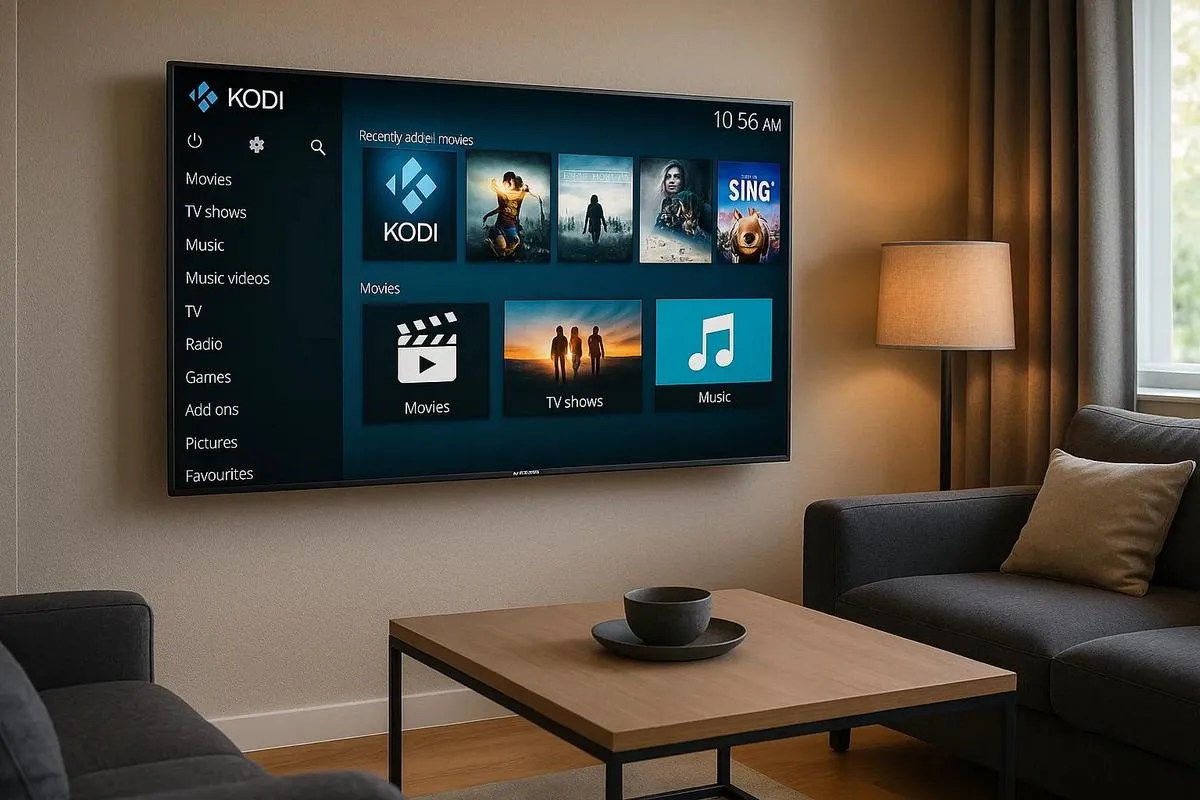
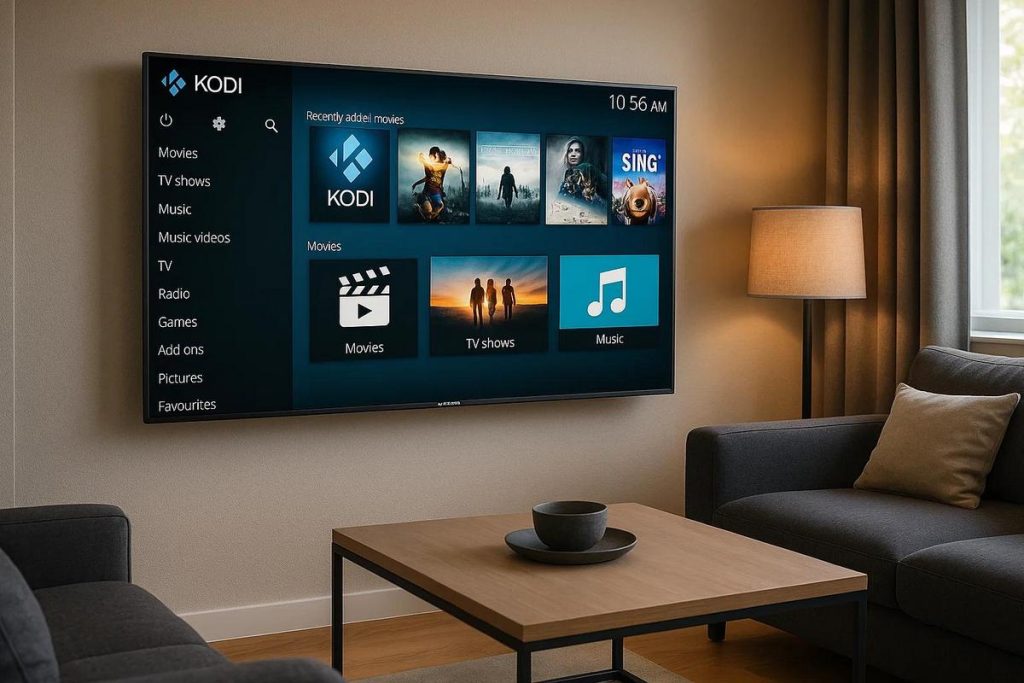
TL;DR:
- Vous ne pouvez pas installer Kodi directement sur les téléviseurs Samsung car le système Tizen ne prend pas en charge Kodi.
- Utilisez des appareils externes tels qu'un Amazon Fire Stick ou une box Android TV pour contourner cette limitation.
- Pour l'installer avec le Fire Stick, branchez-le sur le port HDMI de la TV, accédez à "Paramètres" et "Options du développeur", activez "Applications provenant de sources inconnues".
- Téléchargez l'application "Downloader" sur le Fire Stick et utilisez-la pour accéder et installer Kodi.
- Une autre option consiste à utiliser la mise en miroir d'écran avec un smartphone ou à connecter un PC directement via HDMI à la TV.
- Maintenir les applications à jour est crucial pour la sécurité et les performances.
- Des tutoriels et des communautés en ligne peuvent offrir un support supplémentaire.
Dans cet article
Vous voulez transformer votre Samsung Smart TV en un centre de divertissement incroyable ? Apprendre à installer Kodi est la première étape ! Ce guide simple vous montre le chemin pour accéder à une infinité de contenus. Des films et séries à la musique et bien plus encore, Kodi peut changer la façon dont vous consommez du contenu. Commençons l'installation et profitons de tout ce que Kodi offre !
Étape par Étape pour Installer Kodi
Pour installer Kodi sur votre Smart TV Samsung, vous devez suivre quelques étapes simples. Tout d'abord, vous devez savoir que les Smart TV Samsung ne prennent pas en charge Kodi directement, car il n'est pas disponible dans la boutique officielle de Samsung. Cependant, il existe des moyens de contourner cela.
Nous commençons par télécharger Kodi sur votre ordinateur. Vous pouvez visiter le site officiel de Kodi et télécharger la version correspondant à votre système d'exploitation. Après le téléchargement et l'installation sur l'ordinateur, vous aurez besoin d'un appareil de streaming supplémentaire, comme un Amazon Fire Stick ou Roku.
Maintenant, branchez l'appareil de streaming sur le port HDMI de votre Smart TV. Configurez-le selon les instructions du fabricant. Avec l'appareil branché, vous pouvez accéder à la boutique d'applications de cet appareil pour rechercher Kodi et l'installer.
Une autre option consiste à utiliser la fonction de miroir d'écran. De nombreuses TV Samsung disposent de cette fonction, qui permet d'afficher l'écran de votre smartphone ou tablette sur la TV. Tout d'abord, installez Kodi sur votre téléphone ou tablette et, après l'avoir configuré, utilisez le miroir d'écran pour voir le contenu sur la TV.
Vous pouvez également utiliser un câble HDMI relié à l'ordinateur pour transmettre directement à la TV. Configurez Kodi sur le PC et branchez-le à la TV avec le câble. Cette option peut être plus pratique pour ceux qui recherchent la simplicité.
Ces méthodes peuvent sembler complexes au début, mais ce sont les meilleures façons d'avoir Kodi sur votre Smart TV Samsung. Il est important de toujours maintenir votre logiciel à jour pour garantir de bonnes performances et sécurité. Si vous avez besoin de plus de détails, vous pouvez rechercher des tutoriels en ligne ou des guides spécifiques pour votre modèle de TV et d'appareil. Ainsi, vous pourrez profiter d'une large variété de contenus audiovisuels de manière facile et pratique.
Installer Kodi sur votre Smart TV Samsung
Vous voulez apprendre à installer Kodi sur votre téléviseur ? Je vais vous guider pas à pas. Tout d’abord, nous allons vérifier si le système de votre téléviseur est compatible. Les téléviseurs Samsung plus récents utilisent le système Tizen. Malheureusement, Kodi ne fonctionne pas directement sur Tizen. Nous avons donc besoin d’une solution alternative.
Utilisation de dispositifs externes
Voici l’astuce : nous allons utiliser un dispositif externe, comme un Amazon Fire Stick ou une box Android TV. Ainsi, nous pouvons installer Kodi sur ce dispositif et le brancher à votre téléviseur. Pour vous aider, j’ai créé un guide détaillé pour installer Kodi en utilisant le Fire Stick.
Étape par étape avec Amazon Fire Stick
Tout d’abord, insérez le Fire Stick dans le port HDMI de votre téléviseur. Maintenant, nous allons télécharger Kodi. Dans le menu du Fire Stick, allez dans « Paramètres » puis dans « Mon Fire TV ». Ensuite, sélectionnez « Options du développeur » et activez « Applications provenant de sources inconnues ».
Téléchargement et installation de Kodi
Allez dans la "Boutique d'applications" sur l'écran d'accueil. Recherchez l'application "Downloader" et installez-la. Une fois installée, ouvrez l'application et saisissez l'URL du site de Kodi. Choisissez la version de votre appareil et lancez le téléchargement. Une fois le téléchargement terminé, sélectionnez "Installer" lorsqu'on vous le demande.
Après cela, retournez à l'écran d'accueil du Fire Stick. Vous devriez maintenant voir Kodi prêt à être utilisé.
Pourquoi pas directement sur la TV Samsung ?
Beaucoup de personnes me demandent si Kodi peut être installé directement sur la TV Samsung. La réponse est non, car le système Tizen ne prend pas en charge Kodi. L'utilisation d'appareils externes est la solution la plus simple et la plus fonctionnelle.
Verdict final
Vous savez maintenant comment utiliser Kodi sur votre Smart TV Samsung. Cela peut sembler un peu compliqué au début, mais je vous assure que c'est très facile à la fin. Profitez de votre contenu avec Kodi dans le confort de votre salon !
Installation de Kodi sur la TV Samsung
Vous avez sûrement déjà entendu parler de Kodi, n'est-ce pas ? Cette application intelligente qui transforme votre TV en un centre de divertissement complet. Mais comment l'installer sur votre Samsung Smart TV ? Tout d'abord, il est important de savoir que les téléviseurs Samsung utilisent le système Tizen, et il n'est pas possible d'installer directement des applications Android dessus. Cela peut sembler confus, n'est-ce pas ? Mais attendez, j'ai la solution et je vais vous l'expliquer clairement.
Pour installer Kodi sur votre Samsung TV, vous aurez besoin d'un appareil supplémentaire, comme un Fire Stick d'Amazon, car nous ne pouvons pas installer Kodi directement depuis la boutique Tizen. C'est la méthode la plus efficace et pratique que j'ai trouvée.
Avec le Fire Stick, il suffit de le brancher sur l'entrée HDMI de votre TV. Après configuration, allez dans l'option de recherche et tapez "Downloader". Installez cette application, qui est très utile dans ce processus. L'ouverture du Downloader est l'étape suivante ; saisissez le lien du site officiel de Kodi pour le télécharger, en vous assurant toujours d'être sur le bon site. Téléchargez et installez l'application Kodi sur le Fire Stick. C'est aussi simple que cela, votre TV dispose maintenant d'un centre de divertissement.
Je sais que cela peut sembler compliqué au premier abord, mais en suivant ces étapes, tout devient plus facile. Kodi ne peut pas être installé directement sur Samsung Smart TV, mais contourner cette limitation est possible. L'utilisation du Fire Stick est sûre et largement testée, garantissant que vous puissiez regarder vos films et séries préférés sans stress.
Un conseil supplémentaire : maintenez toujours vos applications à jour. Cela évite les problèmes de sécurité et vous assure d'avoir les dernières fonctionnalités. Explorer de nouvelles options et élargir votre divertissement n'a jamais été aussi facile avec Kodi.
Si vous avez des doutes, regardez les vidéos et tutoriels en ligne. Les communautés en ligne offrent également une aide précieuse. Bon divertissement !
Conclusion
Installer Kodi sur votre Samsung Smart TV améliore votre divertissement à la maison. Tout d'abord, nous avons vu étape par étape comment effectuer le téléchargement et l'installation. Nous avons également souligné des méthodes alternatives pour garantir le succès de cette tâche. Si vous rencontrez des problèmes, ajustez le système Tizen et branchez tout correctement. Avec Kodi, vous bénéficiez d'un support pour divers formats et d'une interface conviviale. Le divertissement est assuré, et votre TV dispose maintenant de plus de possibilités pour divertir. Préparez-vous à explorer du contenu comme jamais auparavant !
Lisez aussi
- Comment installer WhatsApp sur votre téléphone Samsung en 2025 ?
- Comment débloquer un téléphone Samsung sans connaître le mot de passe ?
- Comment faire une capture d'écran sur un Samsung de manière simple ?
- Voir les Samsung reconditionnés sur iOutlet
Outils de diagnostic
Recevez plus d'articles comme celui-ci.
Analyses de tech reconditionnée + 5€ BEMVINDO5 sur votre première commande. Valable sur la première commande de 50 € minimum.

Vous cherchez un Samsung reconditionné ?
Smartphones Samsung testés et certifiés avec 24 mois de garantie.





