
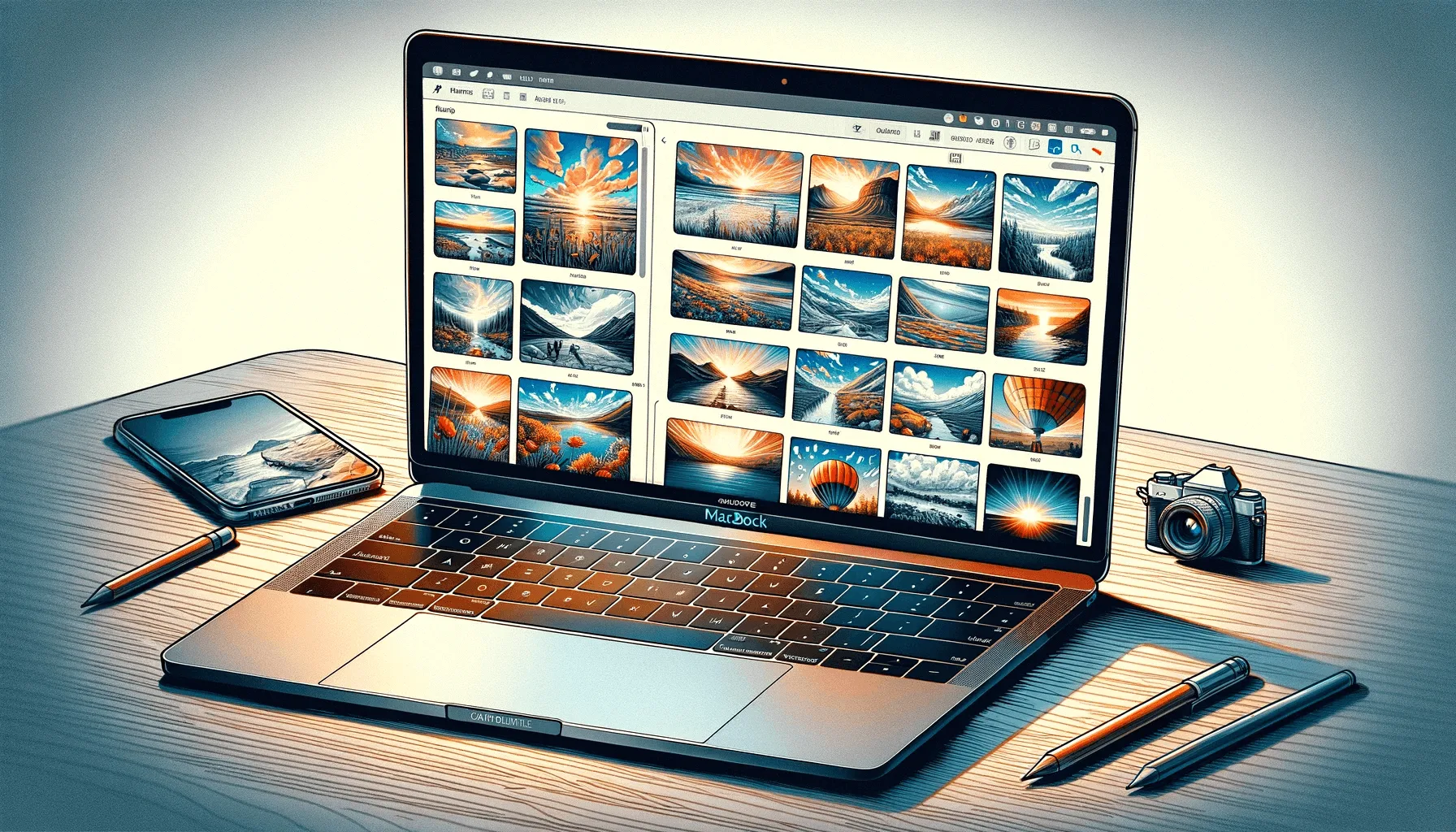

La photothèque du Macbook est une bibliothèque centralisée qui stocke toutes vos photos et vidéos. Cependant, avec le temps, il est possible qu'elle soit remplie d'images inutiles, occupant de l'espace sur votre appareil. Dans cet article, nous allons vous montrer comment supprimer des photos de la photothèque du Macbook, libérant ainsi de l'espace pour stocker de nouveaux fichiers.
Étape 1 : Ouvrez l'application "Photos" sur votre Macbook.
Étape 2 : Sélectionnez les photos que vous souhaitez supprimer de la photothèque. Vous pouvez cliquer sur chacune des images tout en maintenant enfoncée la touche "Command" ou cliquer et faire glisser la souris sur les photos pour en sélectionner plusieurs à la fois.
Étape 3 : Après avoir sélectionné les photos, cliquez sur l'option "Supprimer" qui apparaît en haut de l'écran ou appuyez sur la touche "Suppr" du clavier de votre Macbook.
Étape 4 : Une fenêtre de confirmation s'affichera, vous demandant si vous êtes sûr de vouloir supprimer les photos. Sélectionnez "Supprimer" pour confirmer.
Étape 5 : Les photos sélectionnées seront supprimées de la photothèque du MacBook et déplacées vers le dossier "Supprimé récemment", où elles resteront disponibles pour restauration pendant 30 jours avant d'être supprimées définitivement.
Conclusion : Maintenant que vous savez comment supprimer des photos de la photothèque du MacBook, vous pouvez maintenir votre appareil organisé et disposer de plus d'espace disponible pour stocker de nouvelles photos et fichiers. N'oubliez jamais de vérifier le dossier "Supprimé récemment" avant de supprimer définitivement les images de votre bibliothèque.
Lire aussi
- 11 étapes pour configurer un iPhone
- Comment éteindre l'iPhone 2024
- Apprenez à formater votre iPhone en 10 étapes
- Voir les MacBook reconditionnés sur iOutlet
Outils de diagnostic
Recevez plus d'articles comme celui-ci.
Analyses de tech reconditionnée + 5€ BEMVINDO5 sur votre première commande. Valable sur la première commande de 50 € minimum.

Vous cherchez un MacBook reconditionné ?
MacBooks testés et certifiés avec 24 mois de garantie.





