
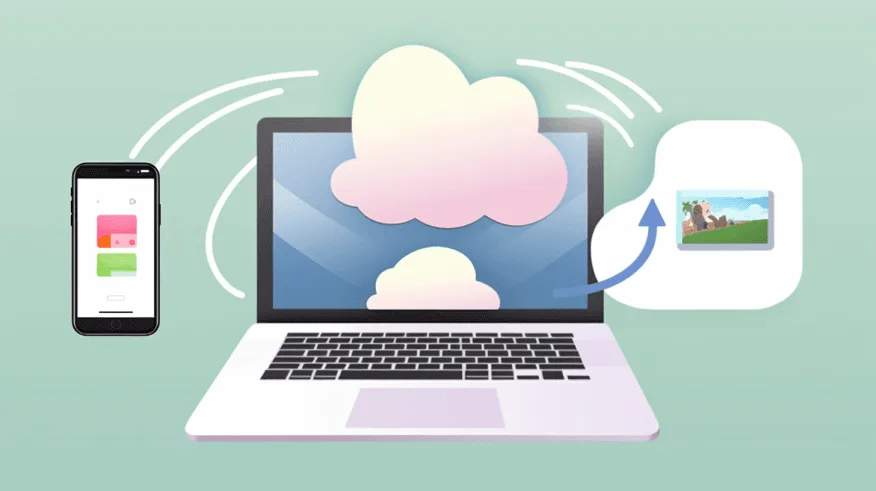
En 2026, transférer des photos et des vidéos de l'iPhone vers l'ordinateur est plus facile que jamais, mais la quantité d'options peut prêter à confusion. Avec iCloud, AirDrop, le Finder sur Mac, l'app Apple Devices sous Windows 11 et l'USB-C natif sur l'iPhone 15+ et l'iPhone 16/17, il existe une méthode pour tous les profils. Ce guide 2026 vous montre tous les chemins pas à pas, des plus pratiques pour un usage occasionnel aux plus robustes pour la photographie professionnelle.
Dans cet article
- Avant de commencer : HEIC, JPG et format des vidéos
- Méthode 1 : iPhone vers Mac via Finder ou Photos
- Méthode 2 : iPhone vers PC Windows 11
- Option A : Explorateur de fichiers (le plus rapide)
- Option B : application Apple Devices (recommandée pour une utilisation régulière)
- Méthode 3 : iCloud Photos (sans fil, automatique)
- Méthode 4 : AirDrop (Mac → iPhone et vice-versa)
- Méthode 5 : Google Photos, Dropbox et alternatives
- Câbles : USB-C, Lightning ou clé USB Lightning ?
- Conseils pour libérer de l'espace sans perdre vos souvenirs
- Questions fréquentes
- Puis-je transférer des photos de l'iPhone sans câble ?
- Pourquoi les photos ont-elles l'extension .HEIC ?
- Comment transférer des vidéos 4K de l'iPhone vers un PC ?
- Je songe à changer d’iPhone, le reconditionné vaut-il la peine ?
Avant de commencer : HEIC, JPG et format des vidéos
Par défaut, l'iPhone prend des photos au format HEIC (High Efficiency Image Container), occupe moitié moins d'espace qu'un JPG. Sur Mac, il s'ouvre nativement sans problème. Sous Windows 11 également, il s'ouvre nativement depuis 2023. Pour garantir une compatibilité maximale :
Allez dans Réglages → Appareil photo → Formats → Plus compatible. À partir de là, les nouvelles photos sont en JPG et les vidéos en H.264. Cela occupe plus d’espace mais évite les problèmes avec n’importe quel logiciel.
Méthode 1 : iPhone vers Mac via Finder ou Photos
- Connectez l’iPhone au Mac avec un câble USB-C ou Lightning.
- Autorisez sur l’iPhone (Faire confiance à cet ordinateur) et saisissez le code.
- L’app Photographies s'ouvre automatiquement. Si ce n'est pas le cas, ouvrez-le à partir des Applications.
- Sélectionnez l'iPhone dans la barre latérale.
- Cliquez sur "Importer toutes les nouvelles" ou sélectionnez-les individuellement.
- Les photos/vidéos sont enregistrés dans la bibliothèque de l'application Photos, organisés par date.
Alternative plus flexible : à la place de l'app Photos, ouvre le Finder, sélectionne l'iPhone dans la barre latérale, va dans l'onglet Fichiers et fais glisser directement les images. Cela permet de choisir où les enregistrer.
Méthode 2 : iPhone vers PC Windows 11
Option A : Explorateur de fichiers (le plus rapide)
- Connectez l'iPhone avec un câble USB.
- Déverrouillez et appuyez sur "Faire confiance" dans le message.
- Ouvrez l' Explorateur de fichiers.
- Sur Cet ordinateur, puis cliquez sur l'icône de l'iPhone.
- Allez à Stockage interne → DCIM.
- Sélectionnez, copiez et collez dans le dossier souhaité sur le PC.
Option B : application Apple Devices (recommandée pour une utilisation régulière)
- Installez Apple Devices à partir du Microsoft Store (gratuit).
- Ouvrez l'application et connectez l'iPhone.
- Sélectionnez l'iPhone et accédez à la section "Photos" ou "Synchroniser".
- Configurez une synchronisation automatique pour un dossier sur le PC.
Méthode 3 : iCloud Photos (sans fil, automatique)
La méthode la plus pratique consiste à laisser iCloud effectuer le travail. Activez Paramètres → Photos → Synchroniser cet iPhone (iCloud). Les photos sont automatiquement disponibles sur tout Mac avec le même identifiant Apple, et sous Windows via l'application iCloud pour Windows ou via iCloud.com.
Limite: le stockage iCloud gratuit offre 5 Go. Pour la plupart des utilisateurs, cela est insuffisant. iCloud+ à 0,99€/mois (50 Go) ou 2,99€/mois (200 Go) couvre presque tous les besoins.
Méthode 4 : AirDrop (Mac → iPhone et vice-versa)
Pour transférer quelques fichiers ponctuels sans câble :
- Activez le Wi-Fi et le Bluetooth sur les deux appareils.
- Sur l'iPhone, ouvrez les photos, appuyez sur partager et choisissez AirDrop.
- Sélectionnez le Mac.
- Acceptez sur le Mac (notification dans le coin).
Cela fonctionne uniquement d'Apple à Apple, pas pour PC.
Méthode 5 : Google Photos, Dropbox et alternatives
Si votre flux passe déjà par Google ou Dropbox, installez l'application sur l'iPhone et activez upload automatique. Les photos sont envoyées vers le cloud sans aucune action de votre part et sont disponibles sur n’importe quel ordinateur avec connexion. Bonne option si vous partagez entre Apple et Android ou travaillez en équipe.
Câbles : USB-C, Lightning ou clé USB Lightning ?
- iPhone 15, 16, 17 et Air: ils utilisent USB-C natif. Vitesse USB 3 sur les modèles Pro (jusqu’à 10 Gbps), USB 2 sur les modèles de base (480 Mbps).
- iPhone 14 et antérieurs: utilisent Lightning. Vitesse USB 2 (480 Mbps), la copie de nombreux Go prend du temps.
- Clé USB Lightning ou USB-C: alternative rapide et sans ordinateur. Connectez-la à l'iPhone, copiez sur la clé, puis connectez-la à l'ordinateur.
Conseils pour libérer de l'espace sans perdre vos souvenirs
- Optimiser le stockage de l'iPhone en Réglages → Photos , l'iPhone conserve les originaux dans iCloud et garde des versions plus légères.
- Supprimer les doublons dans Photos → Albums → Doublons.
- Supprimer les vidéos volumineuses dans Réglages → Général → Stockage de l'iPhone → Vérifier les vidéos volumineuses.
- Après le transfert, supprimez les fichiers de l'iPhone, vérifiez toujours que tout s'est bien déroulé avant.
Questions fréquentes
Puis-je transférer des photos de l'iPhone sans câble ?
Oui. iCloud Photos s'en charge automatiquement. AirDrop fonctionne d'Apple à Apple. Google Photos et Dropbox sont des alternatives multiplateformes.
Pourquoi les photos ont-elles l'extension .HEIC ?
C'est le format moderne d'Apple, qui occupe moitié moins d'espace. Mac et Windows 11 l'ouvrent nativement. Si vous préférez le JPG, allez dans Paramètres → Appareil photo → Formats → Le plus compatible.
Comment transférer des vidéos 4K de l'iPhone vers un PC ?
Le câble USB-C sur les modèles dotés d’un port USB-C offre la meilleure vitesse. En Lightning, préparez-vous à attendre, les vidéos 4K volumineuses peuvent prendre plusieurs dizaines de minutes.
Je songe à changer d’iPhone, le reconditionné vaut-il la peine ?
Oui. Consultez tous les iPhones reconditionnés disponibles sur iOutlet, avec 24 mois de garantie, livraison gratuite jusqu’à 8 jours ouvrés et batterie testée avec un logiciel technique spécialisé.
Vous songez à changer d’iPhone ? Consultez tous les iPhones reconditionnés sur iOutlet, avec 24 mois de garantie, livraison gratuite jusqu’à 8 jours ouvrés et 14 jours pour retourner sans question. Pour plus de tutoriels, consultez également comment faire une sauvegarde de l'iPhone.
Outils de diagnostic
Recevez plus d'articles comme celui-ci.
Analyses de tech reconditionnée + 5€ BEMVINDO5 sur votre première commande. Valable sur la première commande de 50 € minimum.

Vous cherchez un iPhone reconditionné ?
Chez iOutlet, tous les iPhones sont testés et certifiés avec 24 mois de garantie.





