

Transférer des fichiers de Windows vers iPhone
Si vous avez un iPhone et que vous devez transférer des fichiers de Windows vers iPhone, sachez qu'il existe plusieurs manières de le faire. Dans ce guide, nous vous montrerons étape par étape comment transférer des fichiers de Windows vers l'iPhone, sans avoir besoin de utiliser iTunes.
- Téléchargez l'application iCloud pour Windows sur le site d'Apple et installez-la sur votre ordinateur.
- Après l'installation, ouvrez l'application et connectez-vous avec votre compte Apple. Assurez-vous que l'option "Photos" est activée.
- Sur votre iPhone, ouvrez les réglages et touchez "iCloud". Assurez-vous que l'option "Photos" est également activée.
- Connectez votre iPhone à l'ordinateur avec un câble USB.
- Dans l'application iCloud pour Windows, sélectionnez l'option "Photos".
- Sélectionnez les photos ou vidéos que vous souhaitez transférer vers l'iPhone et cliquez sur "Télécharger". Les fichiers seront automatiquement transférés vers votre bibliothèque iCloud.
- Sur votre iPhone, ouvrez l'application "Photos" et attendez la synchronisation. Les fichiers que vous avez téléchargés seront affichés dans la bibliothèque. Vous venez d'apprendre comment transférer des fichiers de Windows vers l'iPhone.
En outre, il est possible d'utiliser d'autres applications telles que Google Drive, Dropbox ou OneDrive pour transférer des fichiers de Windows vers l'iPhone. Il suffit d'installer l'application sur votre ordinateur et sur l'iPhone et de suivre les instructions de chaque service.
Avec ces conseils, vous savez maintenant comment transférer des fichiers de Windows vers l'iPhone. C'est facile, rapide et il n'est pas nécessaire d'utiliser iTunes.
Outils de diagnostic
Recevez plus d'articles comme celui-ci.
Analyses de tech reconditionnée + 5€ BEMVINDO5 sur votre première commande.
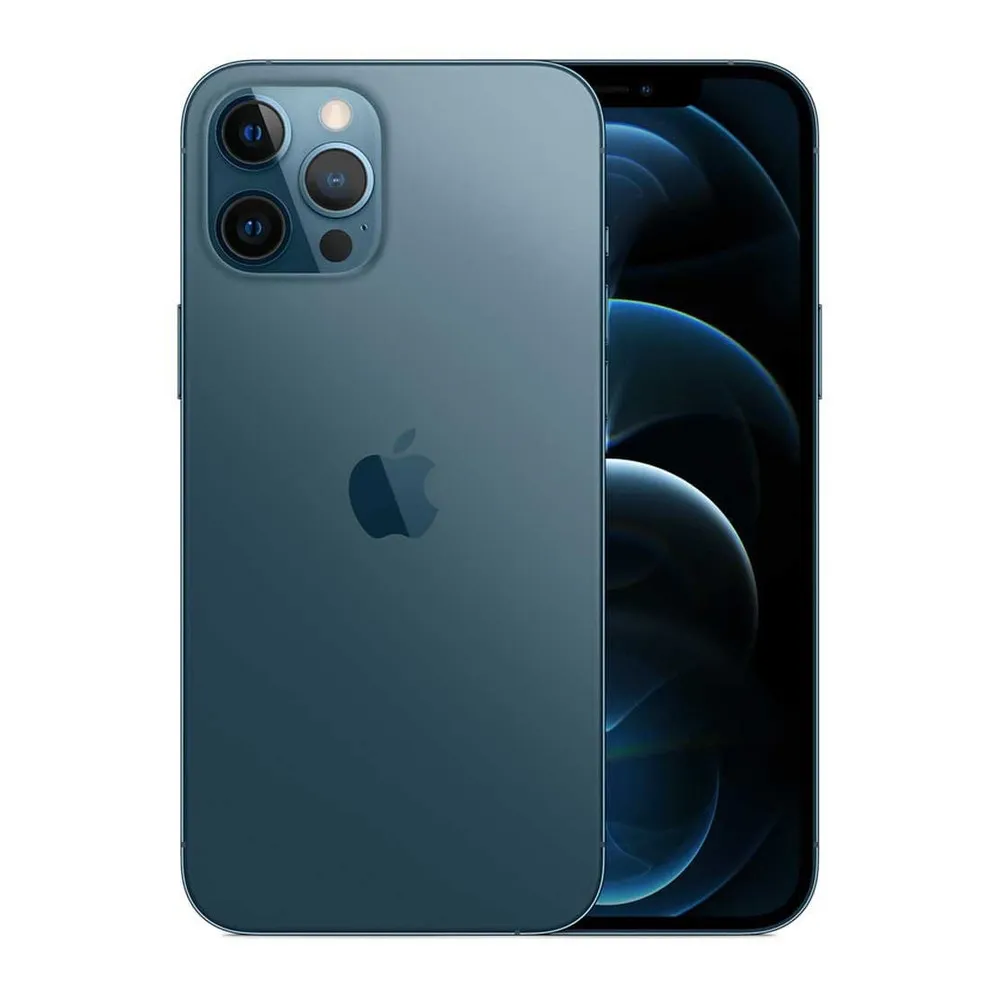
Vous cherchez un iPhone reconditionné ?
Chez iOutlet, tous les iPhones sont testés et certifiés avec 24 mois de garantie.





