

Si vous avez changé de téléphone ou si vous souhaitez simplement synchroniser vos contacts Gmail avec votre iPhone, vous pouvez suivre quelques étapes simples pour transférer vos contacts Gmail vers l'iPhone avec succès.
Dans cet article
Dans cet article, nous discuterons de plusieurs méthodes pour transférer vos contacts Gmail vers l'iPhone. Vous apprendrez comment le faire en utilisant l'application Contacts de l'iPhone et comment synchroniser vos contacts Gmail avec iCloud.
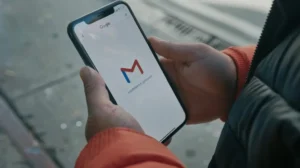
Méthode 1 : Transférer les contacts Gmail vers l'iPhone en utilisant l'application Contacts
Si vous souhaitez transférer vos contacts Gmail directement vers l'application Contacts de l'iPhone, suivez les étapes ci-dessous :
Étape 1 : Sur votre iPhone, ouvrez les "Réglages".
Étape 2 : Appuyez sur "Mots de passe et comptes".
Étape 3 : Appuyez sur "Ajouter un compte".
Étape 4 : Sélectionnez "Google" et saisissez vos informations de connexion Gmail.
Étape 5 : Activez l'option "Contacts" et attendez pendant que vos contacts Gmail sont synchronisés avec l'application Contacts de l'iPhone.
Méthode 2 : Transférer les contacts de Gmail vers l'iPhone en utilisant iCloud
Une autre façon de transférer vos contacts Gmail vers l'iPhone consiste à les synchroniser avec iCloud. Pour ce faire, suivez les étapes ci-dessous :
Étape 1 : Ouvrez le navigateur sur votre ordinateur et accédez à Gmail.
Étape 2 : Cliquez sur l'icône "Google Apps" et sélectionnez "Contacts".
Étape 3 : Sélectionnez tous les contacts que vous souhaitez transférer.
Étape 4 : Cliquez sur l'icône "Exporter" et sélectionnez "vCard".
Étape 5 : Connectez-vous à iCloud sur votre ordinateur.
Étape 6 : Cliquez sur "Contacts" et sélectionnez "Importer vCard".
Étape 7 : Sélectionnez le fichier vCard que vous avez exporté depuis Gmail et cliquez sur "Ouvrir".
Étape 8 : Patientez pendant que vos contacts Gmail sont synchronisés avec iCloud.
Étape 9 : Sur votre iPhone, ouvrez l'application "Réglages".
Étape 10 : Appuyez sur "Mots de passe et comptes".
Étape 11 : Sélectionnez votre compte iCloud et activez l'option "Contacts".
Étape 12 : Patientez pendant que vos contacts Gmail sont synchronisés avec l'application Contacts de l'iPhone.
Avec ces méthodes simples, vous pouvez transférer vos contacts Gmail vers votre iPhone sans problème et les maintenir synchronisés pour l'avenir.
Conseils supplémentaires
- Faites une sauvegarde avant toute modification importante sur votre appareil
- Maintenez iOS/macOS à jour - les mises à jour corrigent les bugs et améliorent la sécurité
- Redémarrez l'appareil si quelque chose ne fonctionne pas comme prévu après avoir suivi les étapes
Besoin d'aide ?
Si vous rencontrez des difficultés, vous pouvez contacter le support Apple ou visiter notre section de tutoriels sur le blog iOutlet pour plus de guides.
Outils de diagnostic
Recevez plus d'articles comme celui-ci.
Analyses de tech reconditionnée + 5€ BEMVINDO5 sur votre première commande. Valable sur la première commande de 50 € minimum.

Vous cherchez un iPhone reconditionné ?
Chez iOutlet, tous les iPhones sont testés et certifiés avec 24 mois de garantie.





