
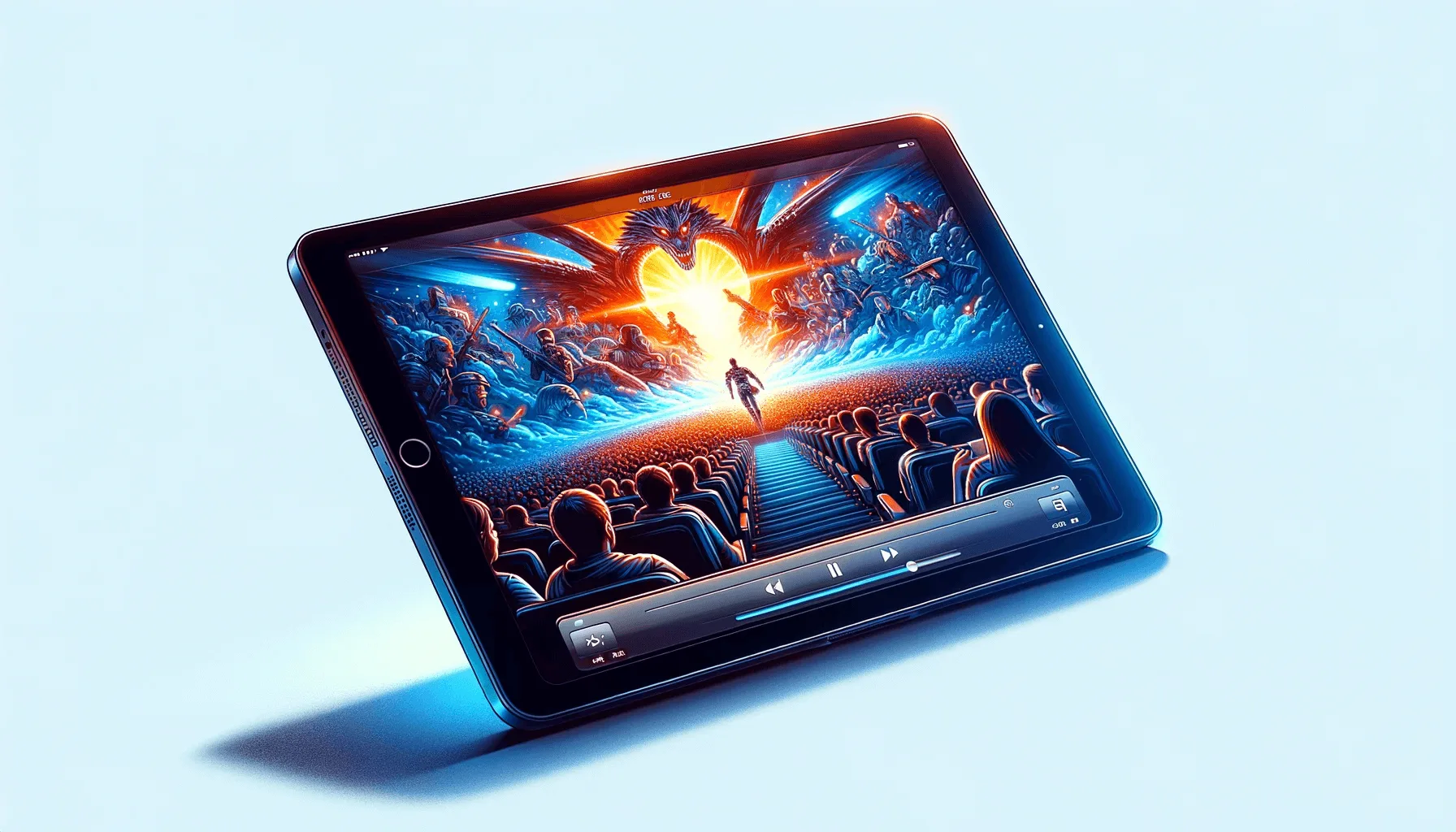
Si vous êtes amateur de films et que vous possédez un iPad, vous vous êtes peut-être déjà demandé comment regarder vos films préférés sur l'appareil. Dans cet article, nous vous montrerons étape par étape comment ajouter des films à l'iPad de manière simple et facile.
Comment ajouter des films à iPad:
Étape 1 : Transférer les films vers l'ordinateur
La première étape consiste à transférer les films vers votre ordinateur. Pour cela, vous pouvez les télécharger depuis des sites de partage de fichiers ou utiliser un DVD ou un Blu-ray que vous possédez déjà. Assurez-vous que les fichiers vidéo sont dans un format compatible avec l'iPad, comme MP4 ou MOV.
Étape 2 : Connecter l'iPad à l'ordinateur
Connectez votre iPad à l'ordinateur à l'aide du câble USB. iTunes doit s'ouvrir automatiquement. Si ce n'est pas le cas, ouvrez iTunes manuellement.
Étape 3 : Ajouter des films à iTunes
Cliquez sur "Fichier" dans iTunes et sélectionnez "Ajouter un fichier à la bibliothèque" ou "Ajouter un dossier à la bibliothèque", selon l'origine de vos fichiers vidéo. Sélectionnez le fichier ou le dossier contenant les films que vous souhaitez ajouter et cliquez sur "Ouvrir". Les films seront ajoutés à votre bibliothèque iTunes.
Étape 4 : Synchroniser l'iPad avec iTunes
Sélectionnez votre iPad dans la liste des appareils dans iTunes et cliquez sur l'onglet "Films". Cochez la case "Synchroniser les films", puis choisissez les films que vous souhaitez ajouter à votre iPad. Cliquez sur "Appliquer" pour lancer la synchronisation. Cela peut prendre quelques minutes, selon la quantité de films en cours de transfert.
Étape 5 : Regarder des films sur l'iPad
Une fois la synchronisation terminée, déconnectez votre iPad de l'ordinateur et ouvrez l'application "Vidéos" sur l'appareil. Vos films seront désormais disponibles pour être visionnés sur votre iPad à tout moment.
Maintenant que vous savez comment ajouter des films à l'iPad, vous pouvez profiter de vos films préférés où que vous soyez et à tout moment. En suivant les étapes simples ci-dessus, vous pourrez facilement transférer vos films vers votre iPad et les visionner où que vous soyez.
Conseils supplémentaires
- Effectuez une sauvegarde avant toute modification importante sur votre appareil
- Maintenez iOS/macOS à jour: les mises à jour corrigent les bogues et améliorent la sécurité
- Redémarrez l'appareil si quelque chose ne fonctionne pas comme prévu après avoir suivi les étapes
Besoin d'aide ?
Si vous rencontrez des difficultés, vous pouvez contacter le support Apple ou consulter notre section de tutoriels sur le blog iOutlet pour plus de guides.
Outils de diagnostic
Recevez plus d'articles comme celui-ci.
Analyses de tech reconditionnée + 5€ BEMVINDO5 sur votre première commande. Valable sur la première commande de 50 € minimum.
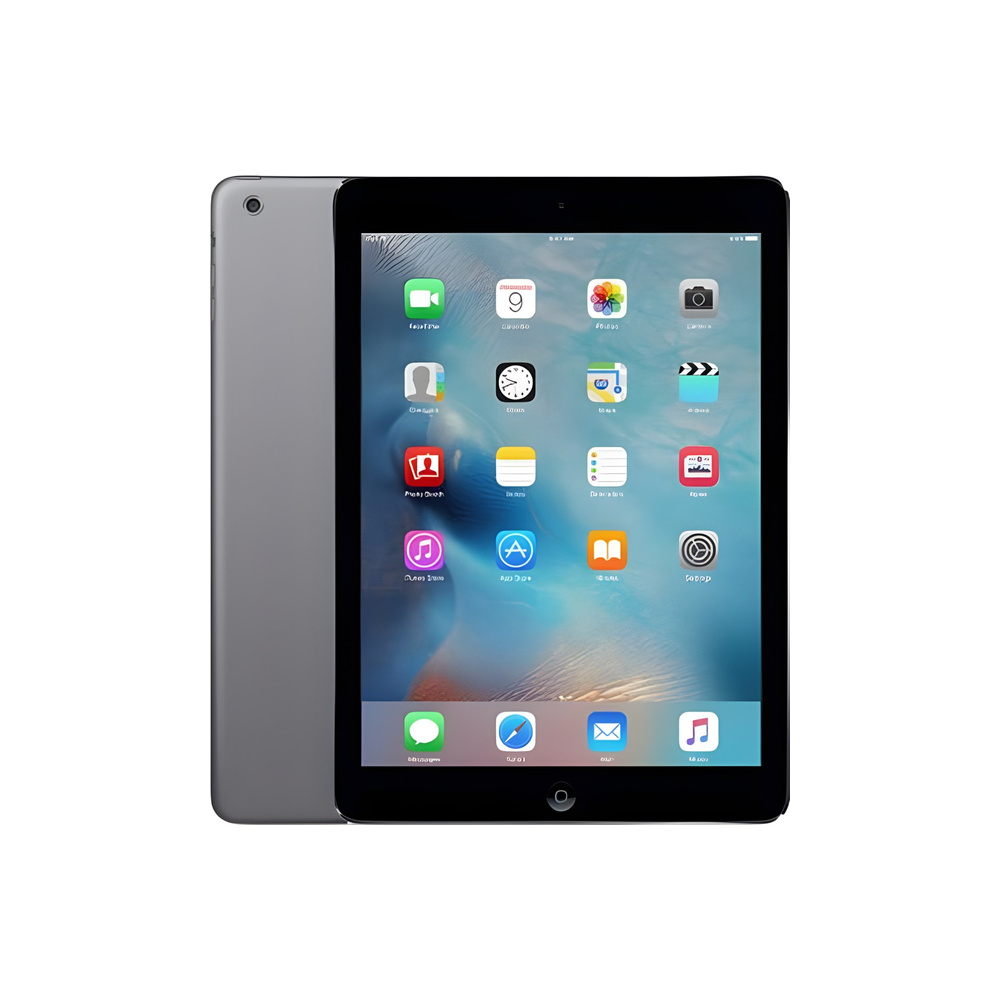
Vous cherchez un iPad reconditionné ?
iPads testés et certifiés avec 24 mois de garantie.





