


Transférer des fichiers du PC vers l'iPad peut sembler une tâche difficile, mais avec l'utilisation du câble USB, cette opération devient incroyablement simple et efficace. Dans cet article, nous allons explorer un guide étape par étape pour transférer des fichiers, tels que des photos, des vidéos, de la musique et des documents, de votre ordinateur vers votre iPad rapidement et sans complications.
Dans cet article
Comment transférer des fichiers du PC vers le iPad?
Étape 1 : Connectez l'iPad au PC à l'aide d'un câble USB
La première étape consiste à connecter l'iPad au PC à l'aide d'un câble USB. Assurez-vous d'utiliser un câble de bonne qualité et qui fonctionne correctement.
Étape 2 : Ouvrez iTunes sur le PC
Après avoir connecté l'iPad au PC, ouvrez iTunes. Assurez-vous que iTunes est mis à jour vers la dernière version.
Étape 3 : Sélectionnez l'iPad dans iTunes
Dans la barre de menu d'iTunes, sélectionnez l'icône de l'iPad. Cela ouvrira la page de votre appareil dans iTunes.
Étape 4 : Sélectionnez l'option "Fichiers"
Sur la page de votre appareil, sélectionnez l'option "Fichiers". Cela vous permettra d'accéder aux fichiers stockés sur votre iPad.
Étape 5 : Sélectionnez l'option "Partage de fichiers"
Ensuite, sélectionnez l'option "Partage de fichiers". Cela vous permettra de transférer des fichiers du PC vers l'iPad.
Étape 6 : Sélectionnez l'application sur l'iPad où vous souhaitez enregistrer le fichier
Choisissez l'application sur l'iPad où vous souhaitez enregistrer le fichier transféré depuis le PC. Par exemple, si vous souhaitez enregistrer un fichier musical, vous pouvez choisir l'application musicale.
Étape 7 : Glissez-déposez le fichier du PC vers l'application sélectionnée
Maintenant, faites glisser et déposez le fichier de votre PC vers l'application sélectionnée. Attendez quelques minutes pendant que le fichier est transféré.
En suivant ces étapes simples, vous pouvez facilement transférer des fichiers de votre PC vers votre iPad à l'aide d'un câble USB. Assurez-vous d'utiliser un câble de bonne qualité et de maintenir iTunes à jour pour garantir un transfert sans problème.
Conseils supplémentaires
- Faites une sauvegarde avant toute modification importante sur votre appareil
- Maintenez iOS/macOS à jour: les mises à jour corrigent les bogues et améliorent la sécurité
- Redémarrez l'appareil si quelque chose ne fonctionne pas comme prévu après avoir suivi les étapes
Besoin d'aide ?
Si vous rencontrez des difficultés, vous pouvez contacter le support Apple ou visiter notre section de tutoriels sur le blog iOutlet pour plus de guides.
Outils de diagnostic
Recevez plus d'articles comme celui-ci.
Analyses de tech reconditionnée + 5€ BEMVINDO5 sur votre première commande. Valable sur la première commande de 50 € minimum.
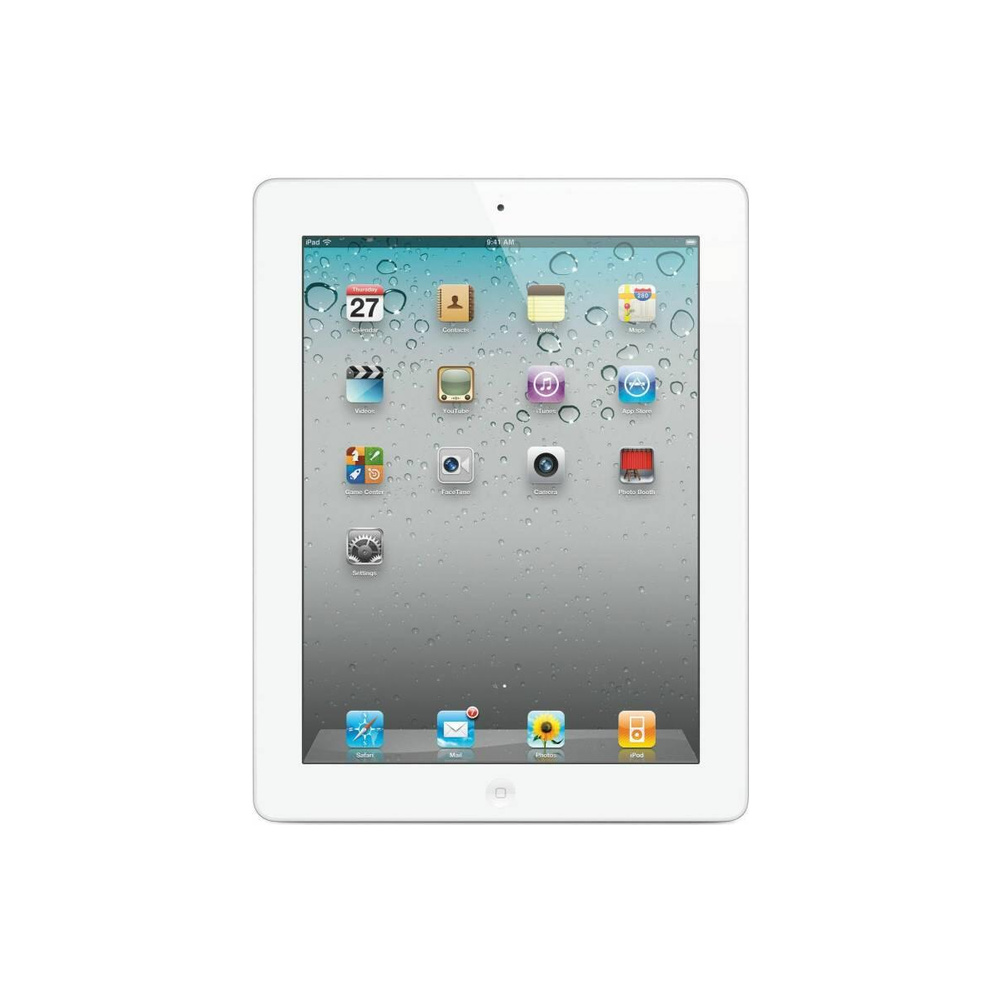
Vous cherchez un iPad reconditionné ?
iPads testés et certifiés avec 24 mois de garantie.





