
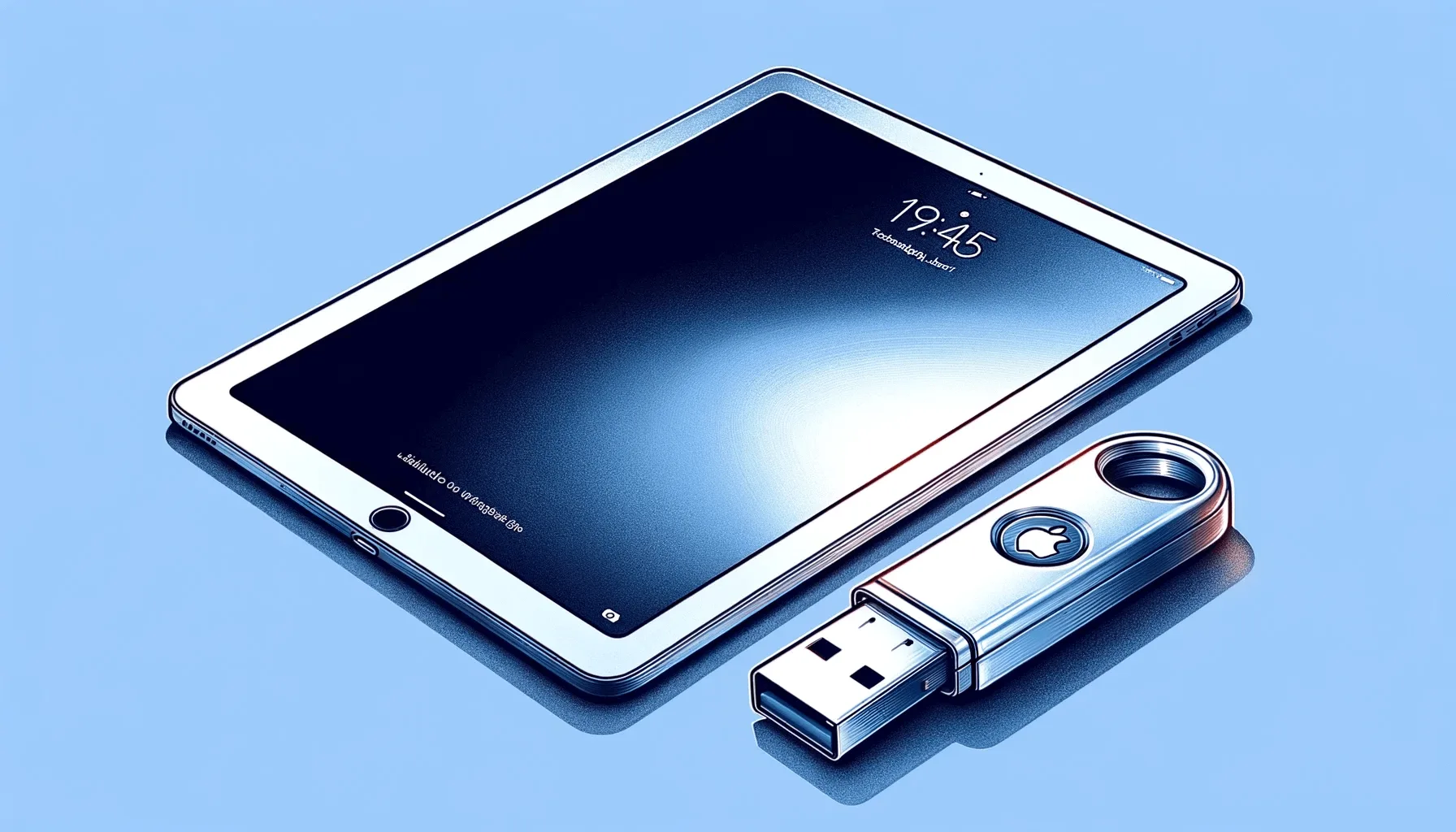

Si vous êtes utilisateur d'iPad, vous vous demandez peut-être s'il est possible d'utiliser une clé USB pour transférer des fichiers ou sauvegarder des données. La réponse est oui, il est possible d'utiliser une clé USB sur iPad. Dans ce guide étape par étape, nous allons vous expliquer comment procéder.
Comment utiliser une clé USB sur iPad:
Étape 1 : Procurez-vous un adaptateur de clé USB pour iPad
Pour utiliser une clé USB sur iPad, vous aurez besoin d'un adaptateur spécifique. Plusieurs modèles sont disponibles sur le marché, mais la plupart se connectent au connecteur Lightning de votre iPad. Vérifiez que l'adaptateur que vous choisissez est compatible avec le modèle de votre iPad et avec le système d'exploitation que vous utilisez.
Étape 2 : Connectez l'adaptateur de clé USB sur iPad
Une fois que vous avez obtenu l'adaptateur, connectez-le au port Lightning de votre iPad. Votre iPad doit reconnaître l'adaptateur automatiquement.
Étape 3 : Connectez la clé USB à l'adaptateur
Maintenant, connectez la clé USB à l'adaptateur. Une fois de plus, l'iPad doit reconnaître le dispositif automatiquement. Si vous utilisez une clé USB-C, assurez-vous qu'elle est correctement connectée.
Étape 4 : Ouvrez l'application Fichiers
Pour accéder à la clé USB, ouvrez l'application Fichiers sur votre iPad. Elle doit afficher la clé USB comme une option disponible dans « Emplacements ». Sélectionnez la clé pour accéder à vos fichiers.
Étape 5 : Copiez et déplacez des fichiers
Maintenant que vous avez accès à la clé USB, vous pouvez copier ou déplacer des fichiers vers votre iPad ou vers la clé USB. Il suffit de sélectionner les fichiers souhaités et de les glisser-déposer dans le dossier correspondant. Si vous souhaitez copier un fichier de votre iPad vers la clé USB, sélectionnez le fichier, cliquez sur « Partager » et choisissez la clé USB comme destination.
N'oubliez pas que, lors de la déconnexion de la clé USB de l'adaptateur, il est important de l'éjecter d'abord de votre iPad pour éviter toute perte de données.
Avec ce guide étape par étape, vous pourrez utiliser une clé USB sur iPad et transférer des fichiers facilement.
Conseils supplémentaires
- Faites une sauvegarde avant toute modification importante sur votre appareil
- Maintenez iOS/macOS à jour: les mises à jour corrigent les bogues et améliorent la sécurité
- Redémarrez l'appareil si quelque chose ne fonctionne pas comme prévu après avoir suivi les étapes
Besoin d'aide ?
Si vous rencontrez des difficultés, vous pouvez contacter le support Apple ou visiter notre section de tutoriels sur le blog iOutlet pour plus de guides.
Outils de diagnostic
Recevez plus d'articles comme celui-ci.
Analyses de tech reconditionnée + 5€ BEMVINDO5 sur votre première commande. Valable sur la première commande de 50 € minimum.

Vous cherchez un iPad reconditionné ?
iPads testés et certifiés avec 24 mois de garantie.





