
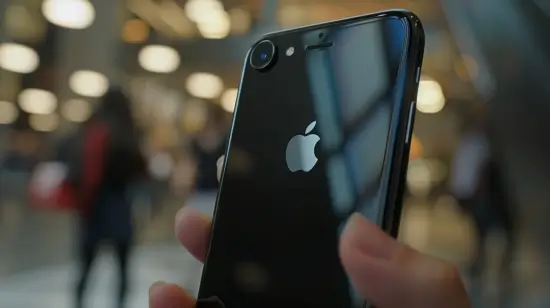
Vous venez d’acquérir un iPhone 7 Plus, vous pourriez avoir besoin de le configurer pour la première fois avant de l’utiliser. Dans ce guide, nous vous montrons comment configurer l’iPhone 7 Plus pour la première fois de manière simple et rapide.
Dans cet article
- Étape 1 : Allumer l’iPhone 7 Plus
- Étape 2 : Sélectionner la langue et la région
- Étape 3 : Se connecter à un réseau Wi-Fi
- Étape 4 : Configurer Touch ID et le code d'accès
- Étape 5 : Configurer iCloud
- Étape 6 : Activer les services de localisation
- Étape 7 : Configurer Apple Pay
- Étape 8 : Configurer "Dis Siri"
- Étape 9 : Terminer la configuration
- Conclusion
- Conseils supplémentaires
- Besoin d'aide ?
Étape 1 : Allumer l’iPhone 7 Plus
Appuyez sur le bouton "Allumer/Éteindre" situé sur le côté de l’iPhone 7 Plus pour l’allumer.
Étape 2 : Sélectionner la langue et la région
Après avoir allumé l’iPhone, sélectionnez la langue et la région dans laquelle vous vous trouvez.
Étape 3 : Se connecter à un réseau Wi-Fi
Connectez l'iPhone à un réseau Wi-Fi pour poursuivre la configuration. Si aucun réseau n'est disponible, vous pouvez ignorer cette étape et configurer une connexion ultérieurement.
Étape 4 : Configurer Touch ID et le code d'accès
Configurez Touch ID et le code d'accès pour protéger votre iPhone et le rendre plus sécurisé.
Étape 5 : Configurer iCloud
Configurez un compte iCloud ou connectez-vous à votre compte existant pour synchroniser vos données avec l'iPhone, y compris les contacts, le calendrier, les notes, les photos et bien plus encore.
Étape 6 : Activer les services de localisation
Autorisez l' iPhone à utiliser les services de localisation pour fournir des informations de localisation précises et améliorer l'expérience utilisateur.
Étape 7 : Configurer Apple Pay
Configurez Apple Pay pour effectuer des paiements rapides et sécurisés à l'aide de l'iPhone.
Étape 8 : Configurer "Dis Siri"
Configurez la fonctionnalité "Dis Siri" pour utiliser l'assistant virtuel d'Apple sans avoir besoin de toucher à l'appareil.
Étape 9 : Terminer la configuration
Après avoir configuré toutes les étapes, terminez la configuration de l'iPhone 7 Plus et commencez à l'utiliser.
Conclusion
Avec ces étapes simples, vous pouvez configurer votre iPhone 7 Plus pour la première fois. Il est important de configurer correctement le Touch ID, le code d'accès, le compte iCloud et d'autres fonctionnalités pour garantir la sécurité et la meilleure expérience utilisateur. Essayez de suivre ce guide étape par étape et commencez à profiter de votre nouvel iPhone 7 Plus!

Conseils supplémentaires
- Faites une sauvegarde avant toute modification importante sur votre appareil
- Maintenez iOS/macOS à jour: les mises à jour corrigent les bugs et améliorent la sécurité
- Redémarrez l'appareil si quelque chose ne fonctionne pas comme prévu après avoir suivi les étapes
Besoin d'aide ?
Si vous rencontrez des difficultés, vous pouvez contacter le support Apple ou visiter notre section de tutoriels sur le blog iOutlet pour plus de guides.
Outils de diagnostic
Recevez plus d'articles comme celui-ci.
Analyses de tech reconditionnée + 5€ BEMVINDO5 sur votre première commande. Valable sur la première commande de 50 € minimum.

Vous cherchez un iPhone reconditionné ?
Chez iOutlet, tous les iPhones sont testés et certifiés avec 24 mois de garantie.





